AI音声入力マイクにDJI Mic Mini 2|MacとiPhoneで使い分け

家族がいる家で、声を張らずにAIへ話しかけたい。DJI Mic Mini 2の送信機2台をMacBook用とiPhone用に分けて、デスクでもリビングでもAIへ音声で指示している使い方を、実物写真と設定画面で紹介します。
目次
家族がいる部屋で、パソコンに向かって大きな声で話すのは少し気恥ずかしいものです。AIに長い指示を話して入れたくても、そこで手が止まる人は多いと思います。
私は胸元に付けるDJI Mic Mini 2に変えてから、つぶやくような声で使えるようになりました。今は送信機2台を一人で身につけ、1台をMacBook用、もう1台をiPhone用に固定しています。
この記事では、2台の使い分け方、iPhoneとMacBookでの音声入力の起動方法、誤変換との付き合い方を紹介します。
送信機2台を「二人で使う」だけでなく、一人で2台身につけ、MacBook用とiPhone用に接続先を固定することで、毎回の接続切り替えをなくした。
始まりは、妻の言葉をそのまま記事に残すためだった
きっかけは、夏期講習のお弁当について書いた記事のリライトです。妻がお弁当を作るときに考えていることを聞き取ったものの、あとから一人で文字起こしをするのは思いのほか大変でした。
手間だけの話ではありません。自分で要約して文字にしてしまうと、話してくれたときの熱量まで落ちてしまう気がしたのも、正直なところです。
そこで、妻に直接話してもらうことにしました。二人で小さなマイクを付け、質問を読み上げながら対話する形で収録しています。
二つセットのマイクを選んだのも、このためでした。一人でメモを取るためだけではなく、二人で話しながら入力する場面を思い描いていたからです。
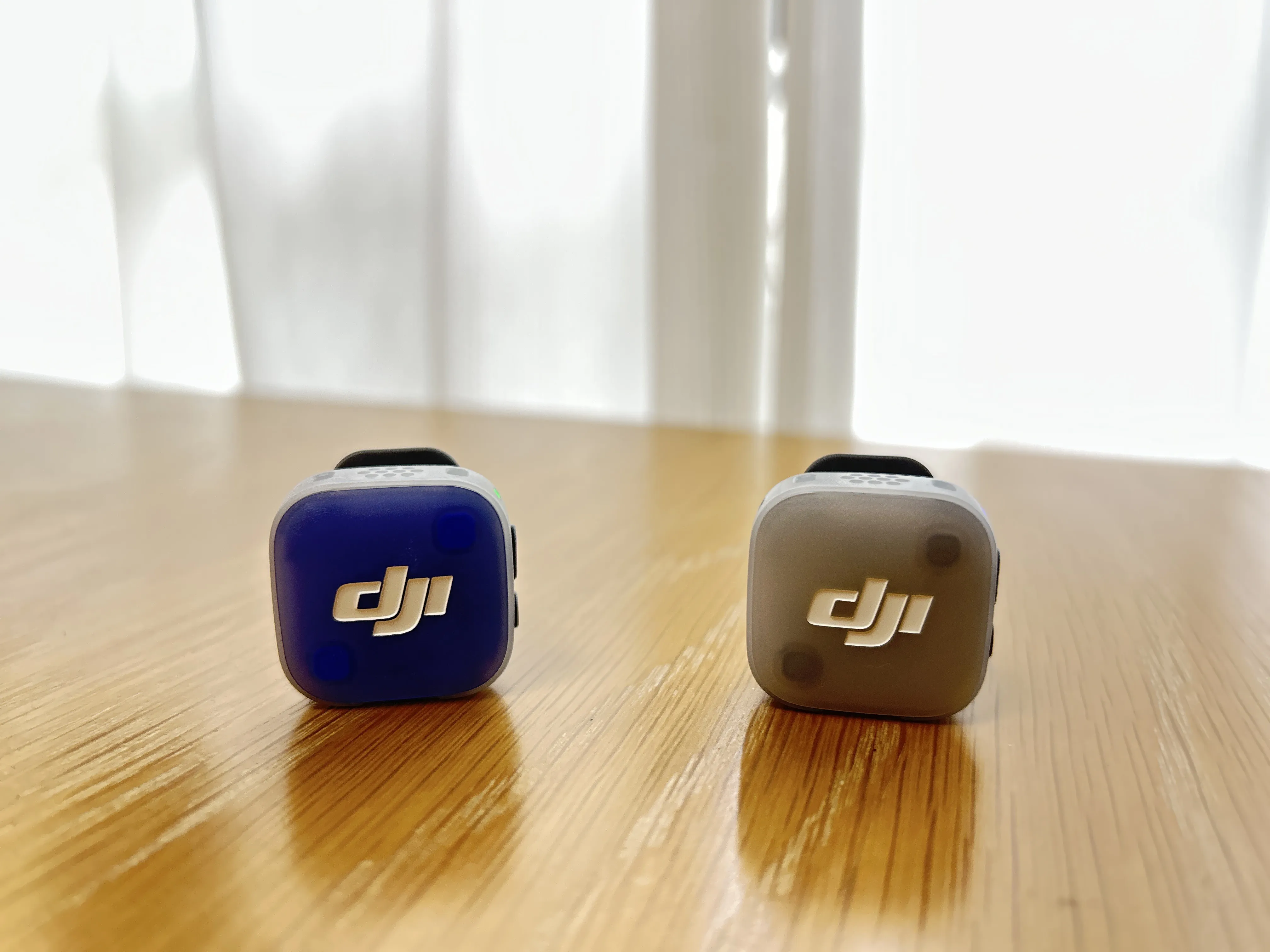
送信機が二つあるので、二人が同時に付けられます。わが家では、私と妻で一つずつ付けて収録しました。
妻から聞き取った話が、どんな記事になったかはこちらです。
あわせて読みたい 中学受験の夏期講習、お弁当は1日2個。わが家の頑張りすぎない中身
今は送信機2台を一人で身につけている
以前はパソコンにつないだマイクを使っていました。口元から離れているため、ある程度大きな声で伝える必要がありました。
服の胸元に付けるDJI Mic Mini 2に変えてみると、つぶやくような低い声でも通ります。家族がいる家の中でも、声を張らずに済む。この違いは、日常的に使い続けるうえで思っていた以上に大きなものでした。
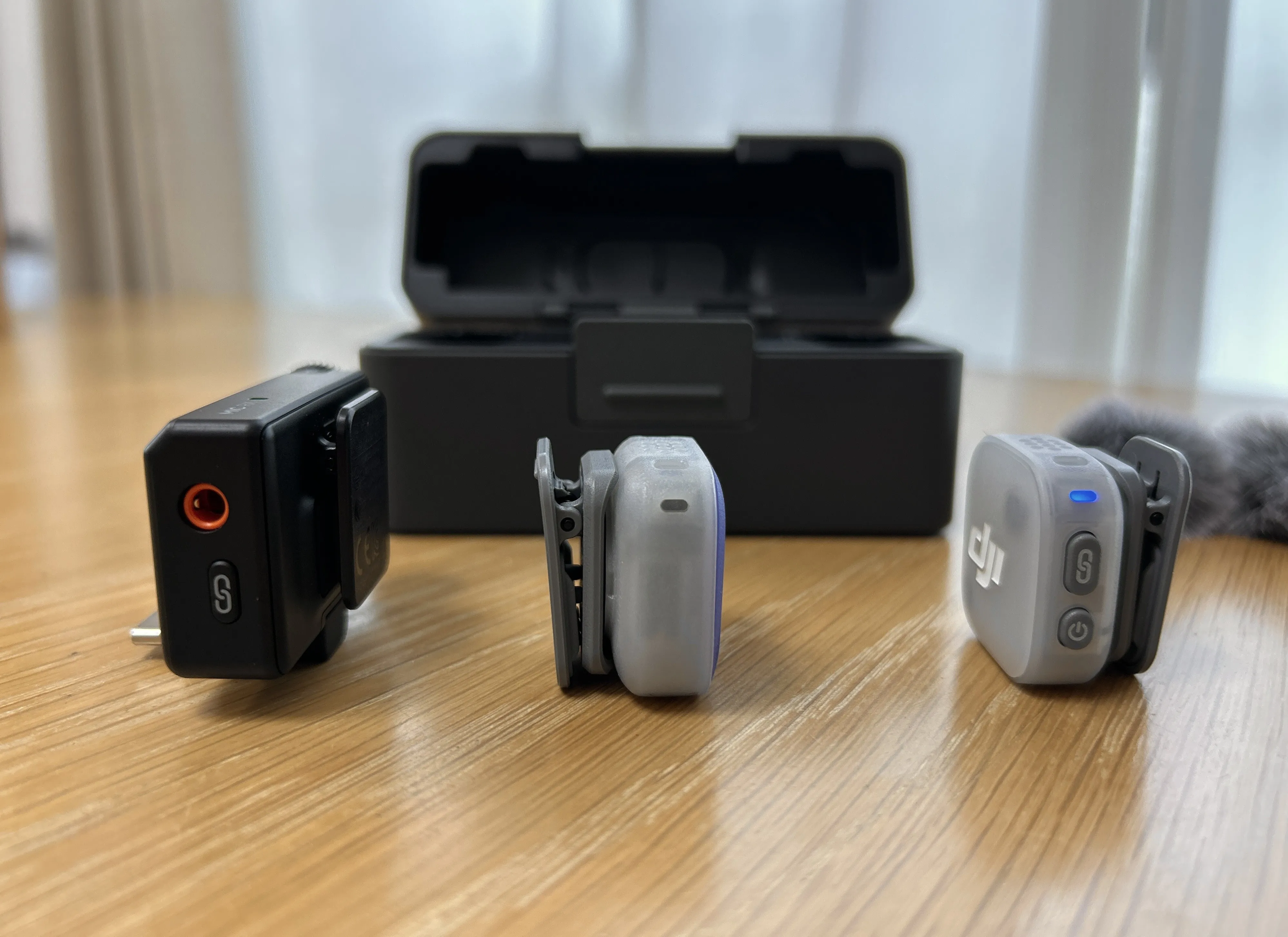
背面のクリップで服をはさむ形です。送信機の重さは約11gと公式に記載されています(マグネティッククリップとマグネットを除く)。
妻が使わない日は、この2台を私一人で服に付けています。
1台目は純正レシーバー経由でMacBookへ
1台目は、MacBookに挿した純正レシーバーにつないでいます。作業デスクで話すのは、この1台です。
2台目はBluetoothでiPhoneへ
2台目は、BluetoothでiPhoneに直接つないでいます。スマートフォンとのBluetooth直接接続は、DJI公式の仕様にある使い方です。
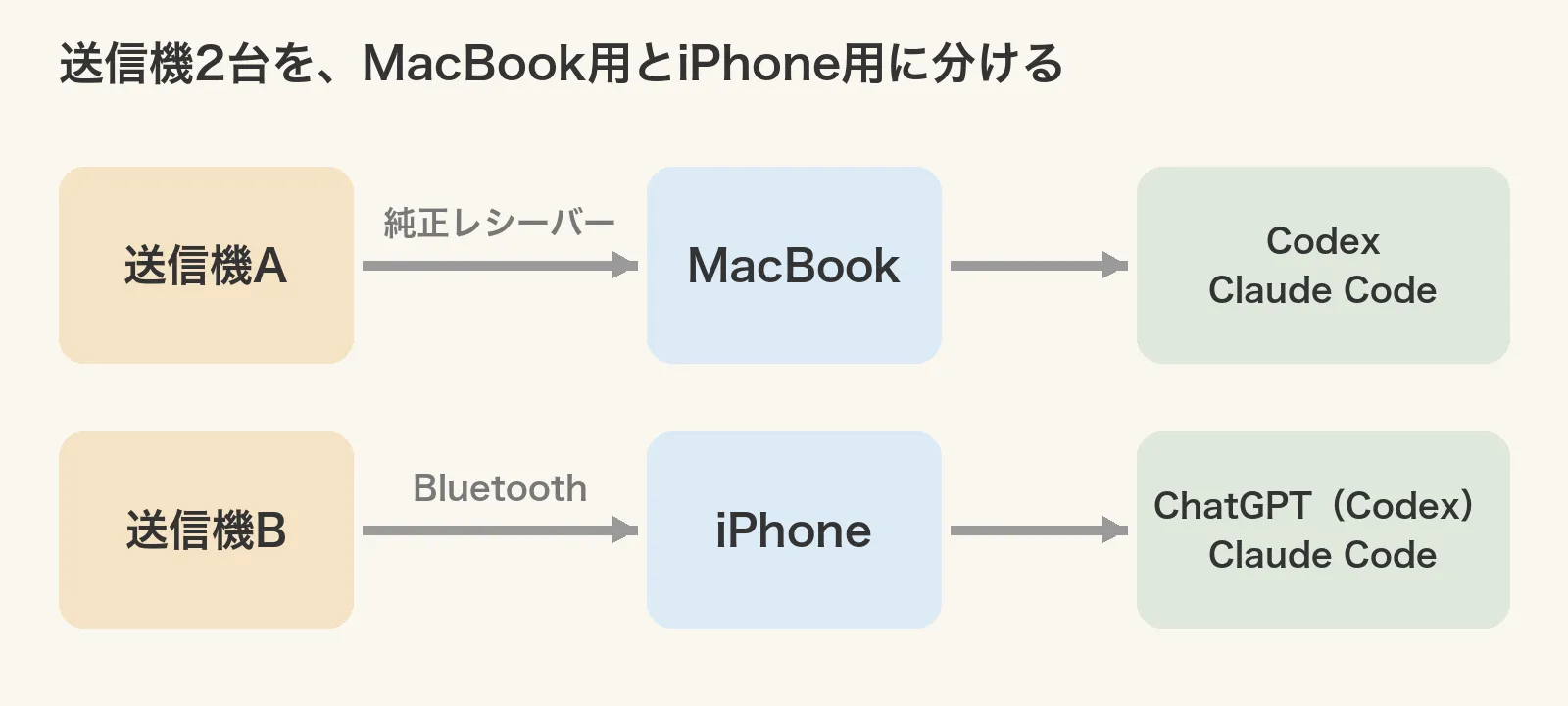
接続先を固定したのは、端末を替えるたびにペアリングや接続を切り替えるのが面倒だったからです。2台付ければ、その手間がなくなります。
デスクでもリビングでも、AIとの相談を続けられる
MacBookは作業デスクにつないだままです。デスクではMacBookに向かって、CodexやClaudeへ音声で指示を出すのが基本です。
リビングなど離れた場所では、iPhoneのChatGPTアプリやClaudeアプリからリモート接続して、CodexやClaudeに話しかけます。場所を移っても、AIとの作業はそのまま続きます。
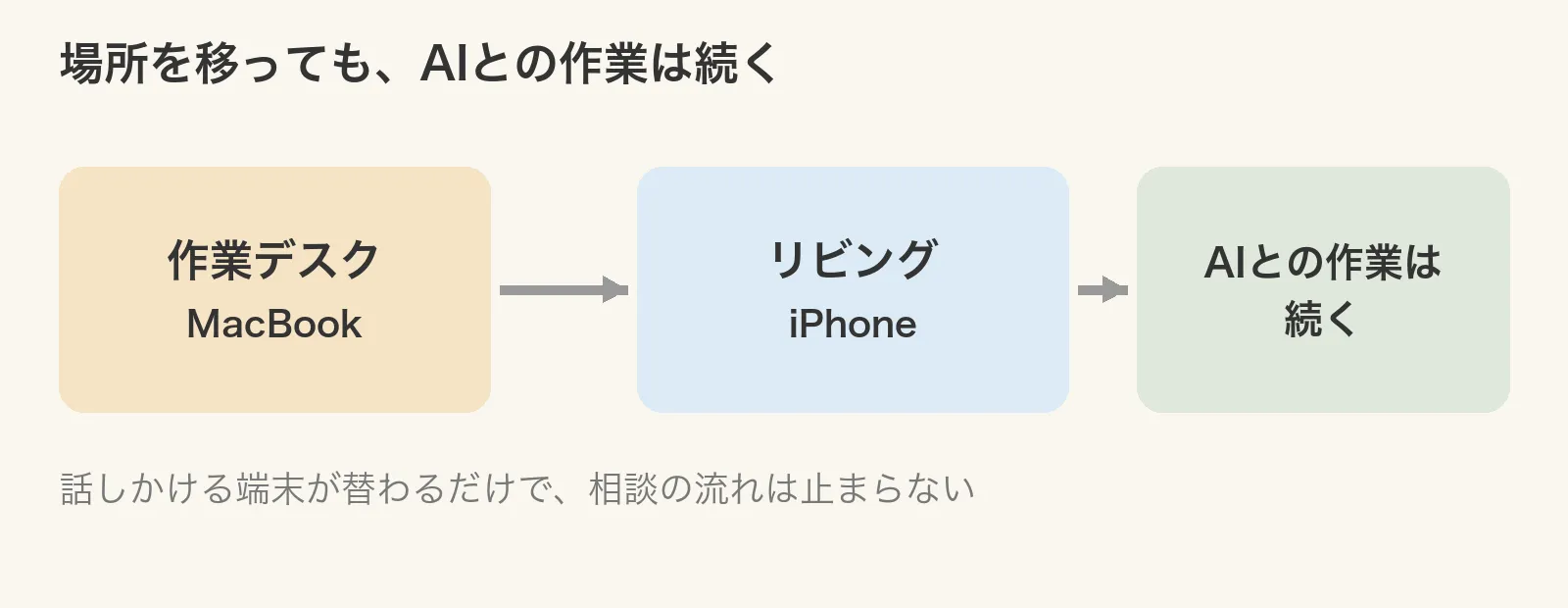
使う場面は、ブログの執筆、次女のための学習アプリ「まなびの森」づくり、日々の相談です。ブラウザで検索するときのキーワードも、今は声で入れるようになりました。
iPhoneでは標準の音声入力で十分だった
ふだんはキーボードのマイクボタン
iPhoneでは、標準キーボードのマイクボタンから音声入力を使っています。使い方の詳細は、Apple公式の案内が分かりやすいです。
AIアプリの中の音声入力も使う
AIアプリに話しかけるときは、アプリの中にある音声入力も使う場面があります。
Typelessは試したが、今は使っていない
音声入力アプリのTypelessも、無料利用の範囲で試しました。今は使っていません。
機能に不満があったわけではありません。私の用途では、iPhone標準とAIアプリの中の音声入力で足りました。
MacBookではCodexの音声入力を右Commandキーで起動する
MacBookでは、Codexの音声入力機能を主に使っています。長く話した言葉を、読みやすく整えてくれます。
設定は「押している間だけ音声入力するホットキー」を Right ⌘(右Commandキー)にしただけです。片手で1つのキーを押している間だけ入力され、離すと入力が終わります。
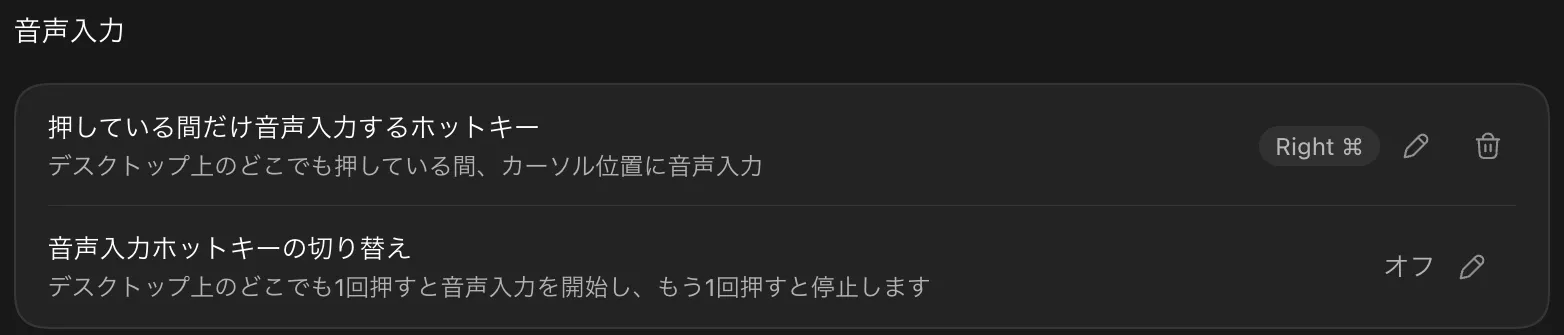
Codexの音声入力機能は他のアプリ上でも使うことができ、私の環境ではブラウザやClaude Codeの入力にも活用しています。
ブログ用だったマイクを、仕事でも使うようになった
最初はブログのために買ったマイクです。今は勤務先で使えるAIへの指示や相談にも使っています。
長い文章を打つのが速くなったというより、頭の中にある考えを漏れなくAIに伝えきれるようになりました。
仕事で使うのは、会社が支給している端末の、会社が認めたAIだけです。何をどこまで入力してよいかは社内のルールがあり、それに沿って使っています。
1日10時間近く使う日もある
定時の7.5時間と私用の時間を合わせると、体感で10時間近く付けている日もあります。
公式の仕様は次のとおりです(2026年9月26日時点・DJI公式ストア)。
| 項目 | 公式の記載 |
|---|---|
| 送信機の最大駆動時間 | 最大11.5時間 |
| レシーバーの最大駆動時間 | 最大10.5時間 |
| 充電ケース使用時 | 最大48時間 |
※ノイズキャンセリングをオフにし、開けた環境で近距離録音したときなど、DJIが定めた条件での数値です。
わが家では、送信機が二つと充電ケースが付いたセットを使っています。
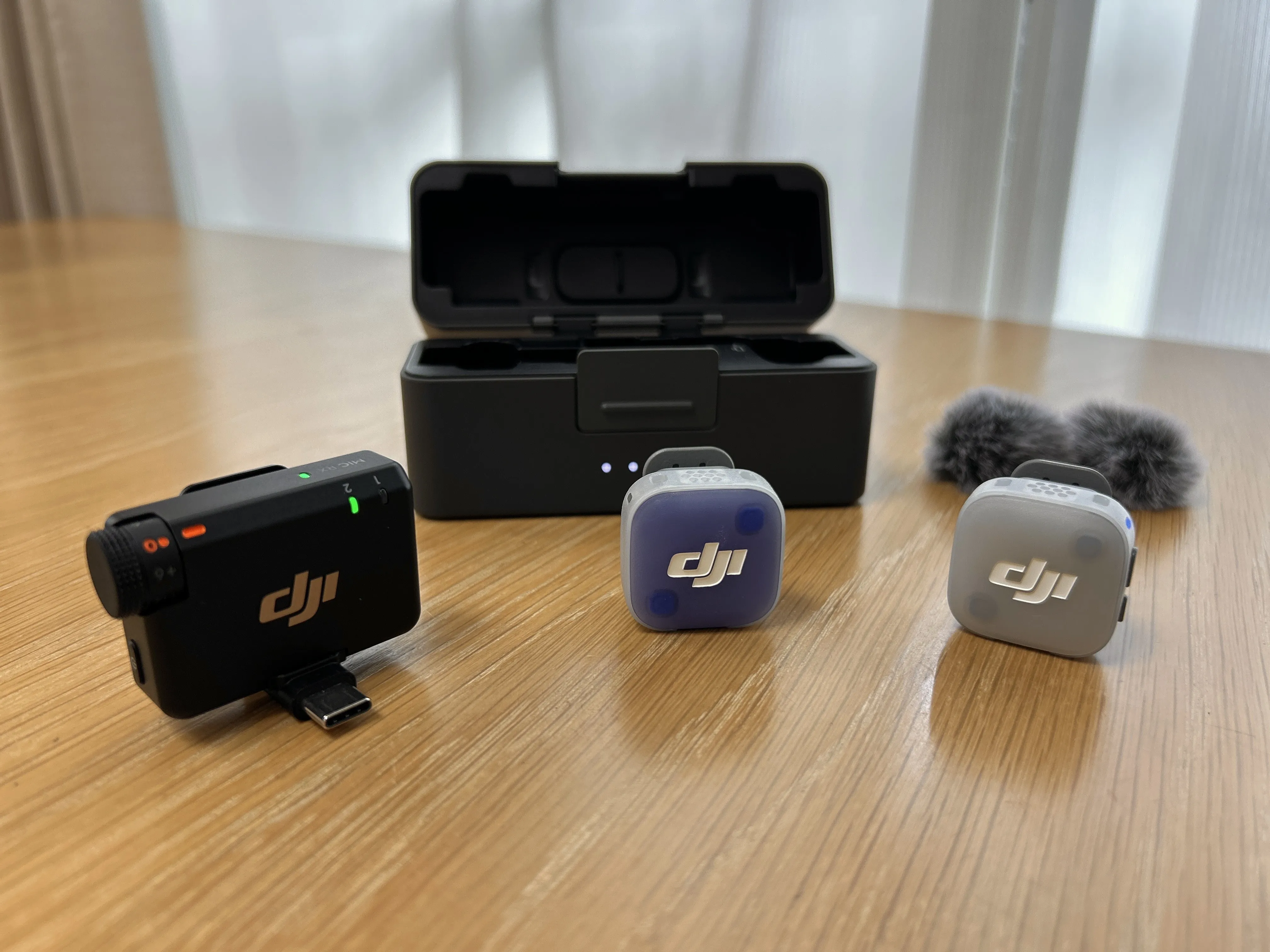
左がパソコンやスマホに挿すレシーバー、中央と右が送信機、奥が充電ケースです。右奥のふわふわは、風の音を抑えるウインドスクリーンです。
音声では、キーボードで削っていた文脈までAIへ渡せた
キーボードで打つときは、入力する前に頭の中で情報を整理してしまいます。関係ないかもしれない周辺情報は、つい自分で省いていました。
けれどAIに相談するときは、前後の文脈や小さな迷いが、返ってくる答えを変えることがあります。
音声なら、考えながら話しているうちに、そうした周辺情報も一緒に手渡すことができます。速く書けること以上に、自分の思考を削らずにそのまま渡せることのほうが、今の私にとっては価値ある変化でした。
誤変換とプライバシーには使い分けが必要
誤変換:AIとの会話なら修正せずに入力する
音声入力に誤変換はつきものです。「まなびの森」が「学びの森」になったり、「曲15」が「妖怪度」になったりしました。
私が使う範囲では、多少の誤変換があっても、前後の文脈から意図を補ってくれる印象です。
人に送る文章は直してから
妻へのLINEで音声入力を使うときは誤変換を修正してから送ります。
小さな声で届く。中身は話す前に線を引く
マイクを口元近くの服にクリップで留められるので、ぼそぼそと話す小さな声でも十分に拾ってくれます。声を張らずに済むため、周りにあまり気を使わずに音声入力ができるのが、このマイクのよいところです。
AIに話す中身には線を引いていて、家族の個人情報は話さないと決めています。
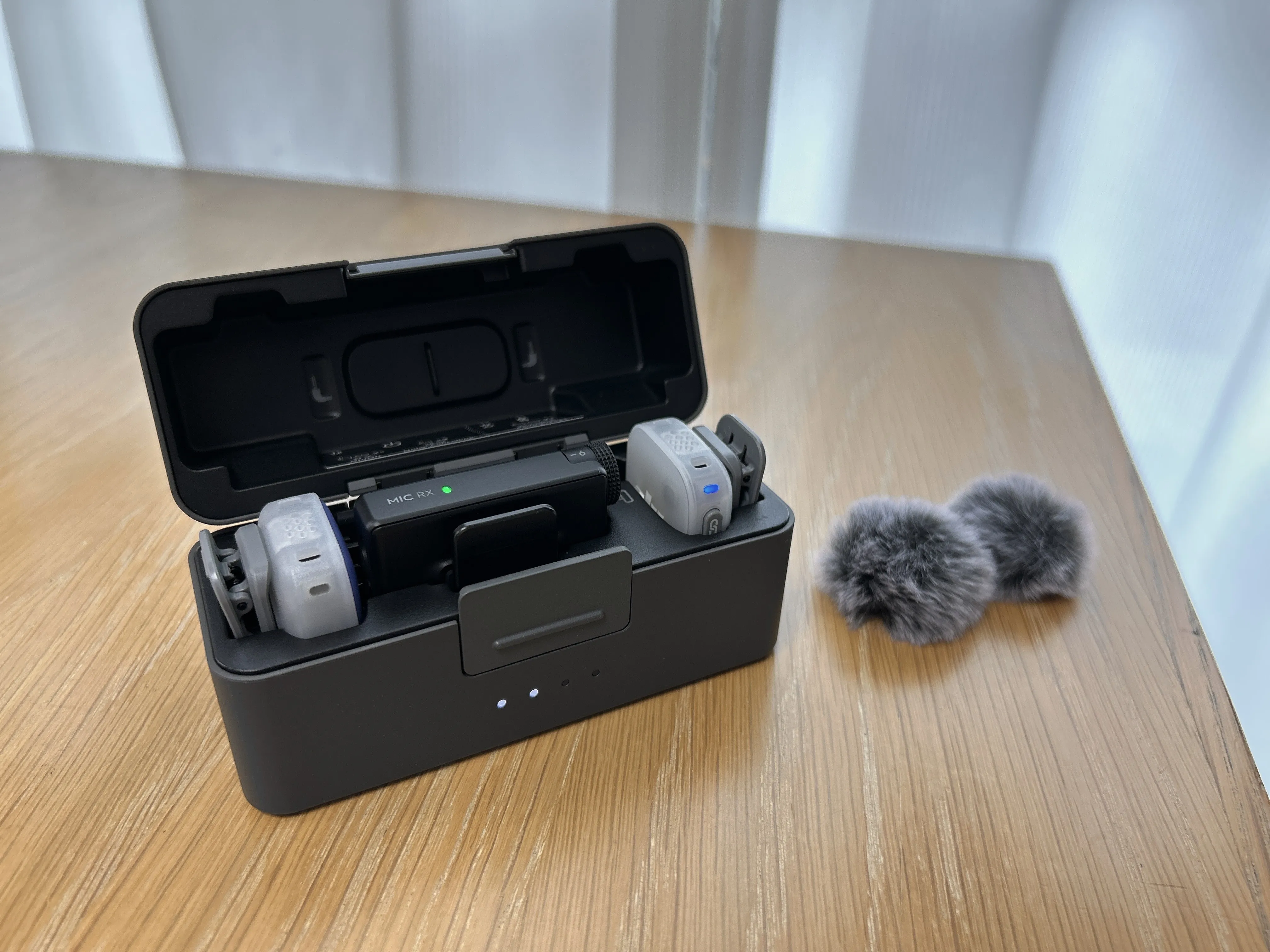
使わないときは、この充電ケースに三つまとめて入れておけるのも便利です。
まとめ|2台を使い分けると、AIへの入口を持ち歩けた
送信機2台をMacBook用とiPhone用に固定したことで、接続を切り替える手間がなくなりました。デスクでもリビングでも、話せばAIとの作業を続けられる環境です。
入力の手間を減らすことで、その時間をブログ、子どもの学習環境づくりに回すことができます。
まずはマイクを買う前に、手元のイヤホンマイクかパソコンのマイクで、AIへ今日やりたいことや悩みなどを5分だけ話してみてください。
キーボードで入力するより楽だと感じたら、ぜひ胸元に付けるDJI Mic Mini 2を検討してみてください。
キーボードも、長文を書く道具として見直しました。音声と使い分けている記録はこちらです。
あわせて読みたい K380とMX Keys Miniを比較|K380sも使って分かった違い
家族の用事をAIにどう分けているかは、こちらにまとめています。
あわせて読みたい 共働き×中学受験をAIチームで支える|4つのAIに家庭の仕事を分けた話