K380からMX Keys Miniへ|5年使ったキーボードを買い替えた理由

5年以上使ったLogicool K380からMX Keys Mini(KX700)へ買い替えた理由をまとめます。小さな打ちにくさやファンクションキー設定のストレス、MacとWindowsを行き来する使い方がどう変わったかを、K380との比較とLogi Boltの注意点を交えて紹介します。
目次
5年以上使ってきたキーボードを、ようやく買い替えました。
※この記事にはアフィリエイト広告を含みます。
これまで使っていたのは、LogicoolのK380です。軽くて場所を取らず、MacとWindowsを切り替えられる。長いあいだ十分に役立ってくれた、よいキーボードでした。
ただ、ブログを書く時間が増えるにつれて、キーの打ち心地や設定まわりの小さな引っかかりが少しずつ気になるようになりました。「まだ使えるから」と先延ばしにしていたけれど、毎日触る道具だからこそ、ここで整え直してもいいのかもしれない。そう考えて、MX Keys Mini(KX700)に替えました。
結論から言うと、これはぜいたく品を増やす買い物というより、書くときの小さなストレスを減らすための更新でした。K380より価格は上がりますが、文章を書くことが多い人、複数のパソコンを行き来する人には、毎日の作業を少し心地よくしてくれる選択肢だと感じています。
この記事では、K380を5年以上使った私がMX Keys Miniへ替えた理由と、実際に助かった点、購入前に知っておきたい注意点をまとめます。
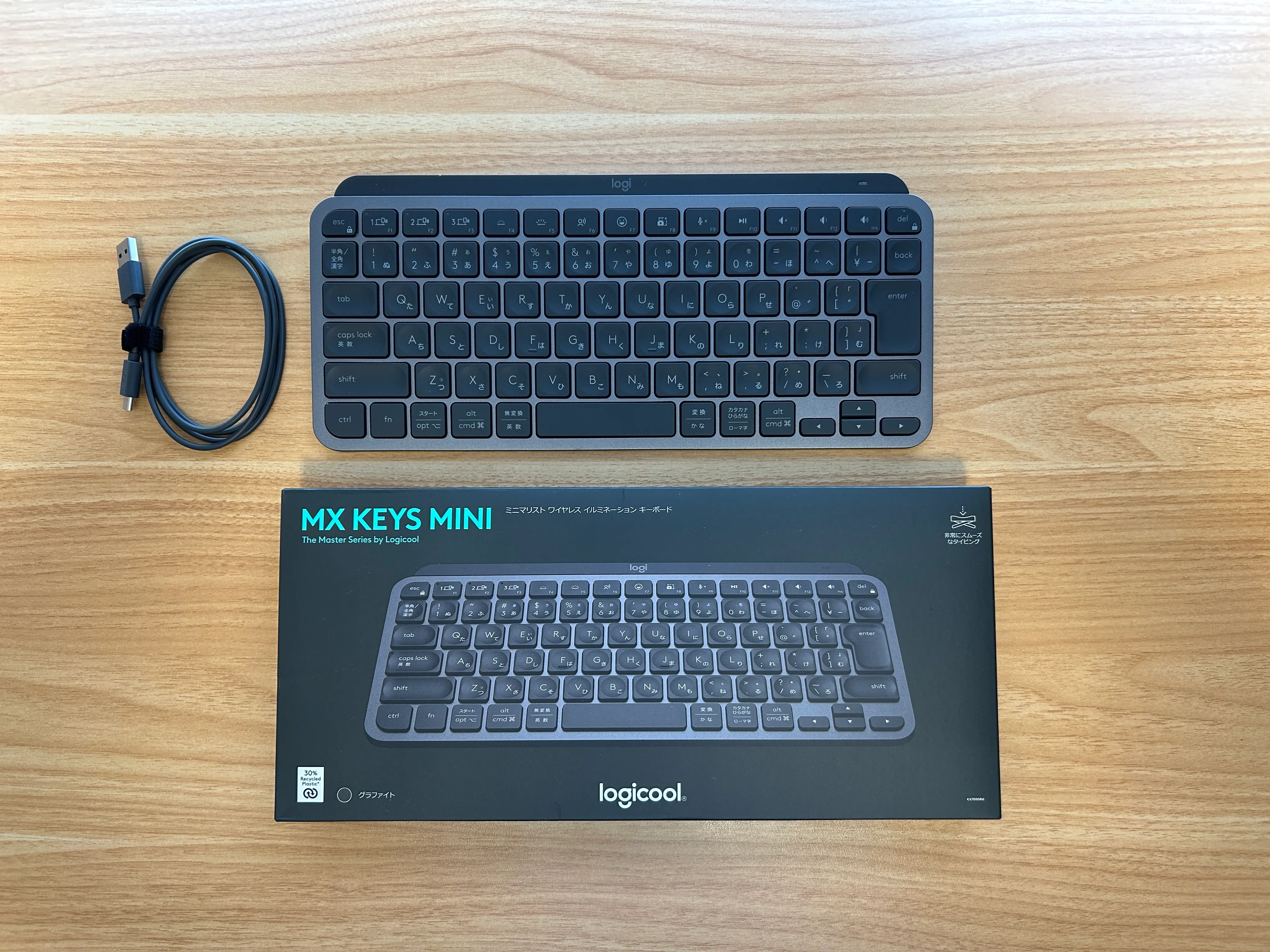
結論:長く使う道具は「まだ使える」より「気持ちよく使える」で選び直してよかった
K380からMX Keys Miniに替えてよかったと感じるのは、次の3点です。
- キーの間隔と指になじむくぼみにより、文章を打つときの窮屈さが減った
fn + escでファンクションキーの動きを切り替えられ、ソフトの調子に左右されにくくなった- 所有しているMac 1台とWindows 2台を、これまでどおり3台まで切り替えながら使える
一方で、MX Keys MiniはK380より高価です。また、私がマウス購入時(Logicool M750)に手に入れていたLogi BoltレシーバーはUSB Type-Aなので、Type-CだけのMacBookで使うなら変換アダプタか別の接続方法を考える必要があります。
それでも、ブログの下書きや調べものなど、毎日まとまった文字数を打つ私には、十分に納得できる買い替えでした。
| 比べた点 | 5年以上使ったK380 | MX Keys Miniで感じた変化 |
|---|---|---|
| 打ちやすさ | 丸いキーはコンパクトだが、長文では少し窮屈に感じることがあった | 指先が収まりやすい形で、文字入力に集中しやすい |
| ファンクションキー | 設定をソフトに頼る場面があり、たまに意図どおり動かないことがあった | fn + escで本体側から切り替えられる |
| 複数端末 | 3台を切り替えられて便利だった | 3台切り替えを維持したまま、Logi Boltも選べる |
| 明かり | バックライトなし | 手を近づけると点くバックライトがある |
| 役割 | 妻が引き続き使うことにした | 私の執筆・調べもの用のメイン機にした |
K380は不満だらけだったわけではない。だから5年以上使えた
最初に書いておくと、K380は悪いキーボードではありません。
小さくて持ち運びやすく、Bluetoothで最大3台の機器を切り替えられます。MacとWindowsを使い分ける私にとって、左上の切り替えボタンはずっと頼れる存在でした。公式にも、K380は最大3台を接続して切り替えるEasy-Switch機能を備えた製品として案内されています。
今回、K380は妻が使いたいと言ってくれたので、役目を終えたわけではありません。私の机から妻の環境へ移り、もうしばらく活躍してもらう予定です。
「壊れたから捨てて、新しいものを買う」ではなく、今の使い手に合う場所へ渡せる。この買い替え方も、気持ちよく更新できた理由でした。
文章を書くほど、K380の小さな引っかかりが気になるようになった
K380を使っていて大きな不満があったわけではありません。ただ、ブログ記事の下書きや調べものを続けるうちに、毎日ほんの少しずつ気になることが出てきました。
ひとつは、長文を打つときのキーの間隔と形です。コンパクトな丸いキーは見た目もよく、短い入力なら十分に使えます。でも、何千文字も書く日は、指の置き場に少し余裕がほしくなりました。
もうひとつは、ファンクションキーです。私は日本語入力の変換などでファンクションキーを使います。K380では通常のファンクションキーとして使う設定をソフトで調整していましたが、アプリの動きが不安定なときに設定がメディアキー側へ戻ってしまうことがありました。
1回ごとの困りごとは小さいです。でも、文章を書こうとしたときに設定を直す。その数十秒が何度も重なると、作業を始める気持ちが少し削られます。
MX Keys Miniを選んだのは、打鍵感より「毎日の摩擦」を減らしたかったから
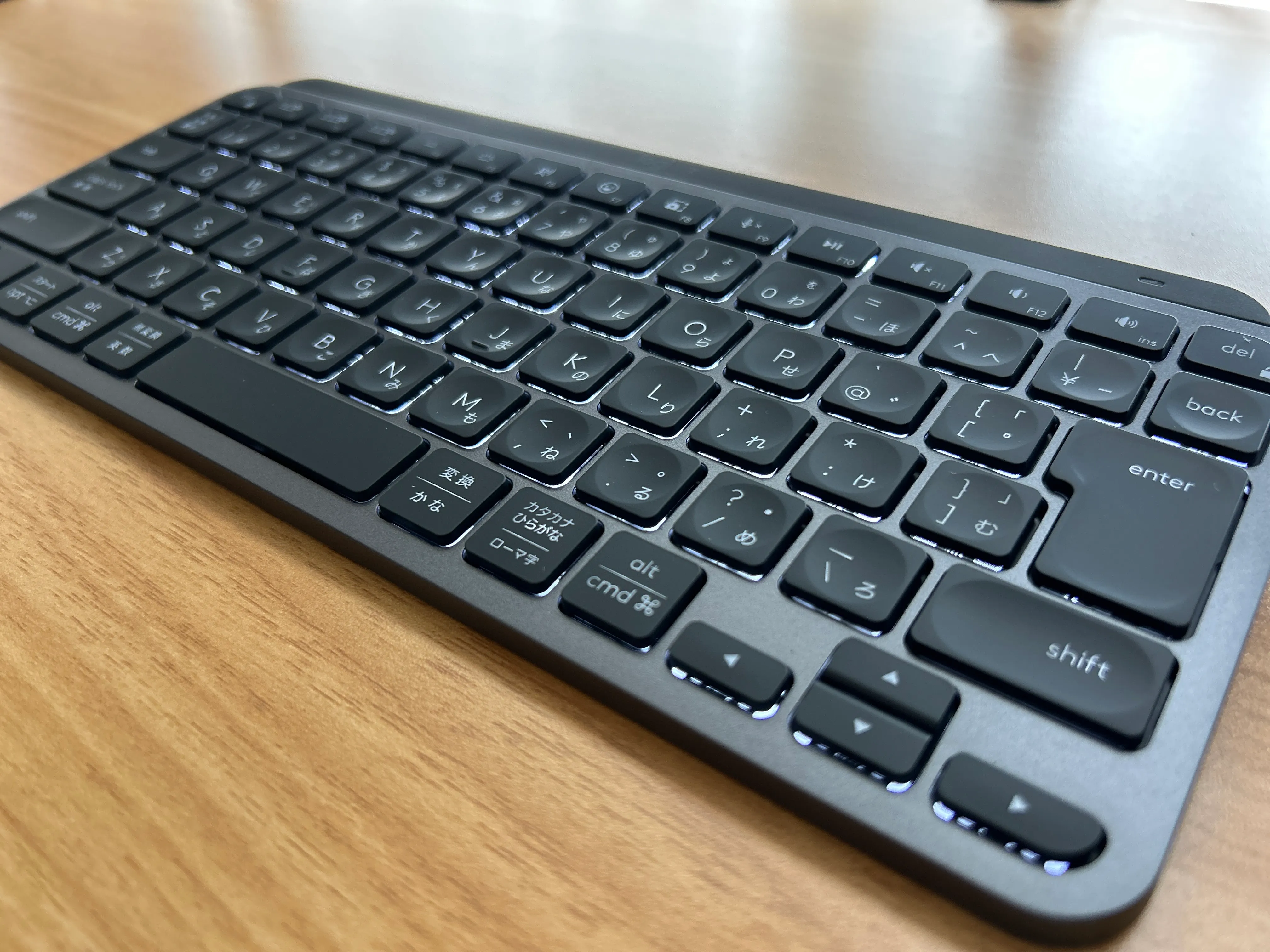
MX Keys Miniは、テンキーがないコンパクトなキーボードです。それでもK380より幅があり、キーの間隔は19mm、キーストロークは1.8mmです。指先の形に沿ったくぼみのあるキーと、近づくと点くバックライトも特徴です。
公式仕様だけを見ると、どれも派手な機能ではありません。でも実際には、毎日文章を書く人にとって、この小さな違いが効きます。指がキーの中央に収まりやすい。キーを押したときに迷いにくい。暗くなってからでも文字を見つけやすい。
家計簿でも、ブログでも、子どもの予定を確認するときでも、キーボードは作業の入口です。だからこそ私は、「速く打てるか」だけでなく、打ち始めるときに気が重くならないかを大切にしたくなりました。
いちばんうれしかったのは、fn + escで切り替えられること
MX Keys Miniで特に助かったのが、fn + escでファンクションキーとメディアキーの動きを切り替えられることです。
私の環境では、これでファンクションキーを使いやすい状態に整えられました。ソフトを開いて設定を探す必要がなく、キーボード上の操作だけで切り替えられるのが気持ちいいところです。
これは、毎日使う道具が「アプリの機嫌」に振り回されないことの安心感でもあります。設定のために作業を止める回数が減るだけで、文章を書く前の腰の重さが少し減りました。
もちろん、ショートカットや音量調整をよく使う人は、必要に応じて元へ戻せます。自分の作業に合わせて、その場で切り替えられるのが便利です。
MacとWindows 2台を行き来する使い方は、そのまま続けられた
私の作業環境にはMacとWindowsが2台あります。K380で便利だったのは、3台まで登録して、切り替えボタンだけで使う端末を変えられることでした。
MX Keys Miniにも、最大3台の対応デバイスを切り替えるEasy-Switch機能があります。K380のよさを手放さず、文章入力の感触だけをアップデートできたのが、買い替えの決め手になりました。
Windowsで調べものをして、Macで書く。あるいは、別のWindowsで管理画面を開く。キーボードを持ち替えずに済むだけで、机の上も頭の中も散らかりにくくなります。
M750に付属していたLogi Boltで、マウスとキーボードをまとめられた
MX Keys MiniはBluetoothに加えて、別売りのLogi Boltレシーバーにも対応しています。私は、すでに使っていたLogicool M750に付属していたUSB Type-AのLogi Boltレシーバーを使いました。
ブラウザ上のLogi Web Connectでペアリングしたところ、マウスとキーボードをまとめて登録できました。専用アプリを追加せずに接続できたのは、以前の設定まわりのストレスを知っている私にはうれしい点でした。
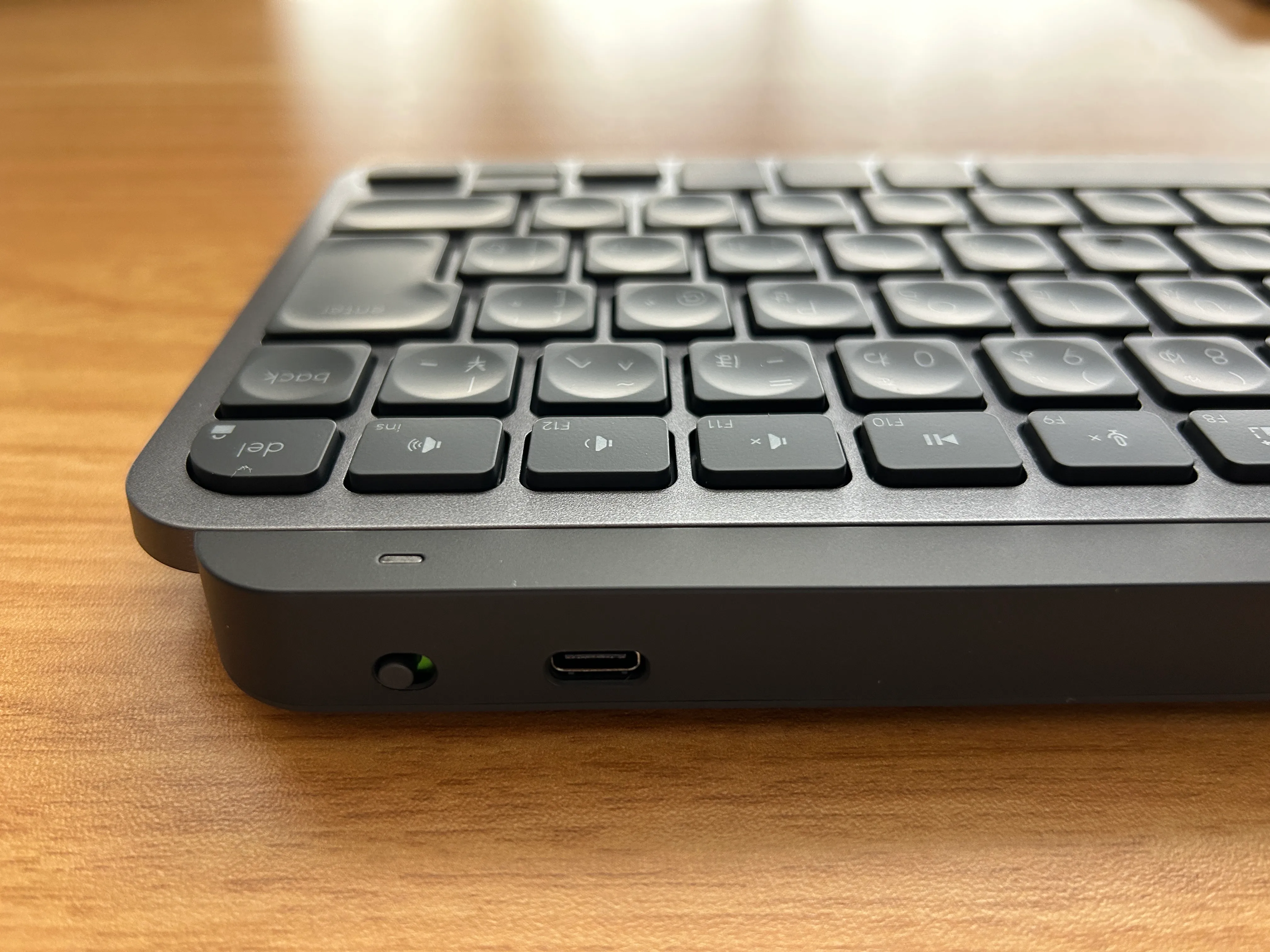
Logi Boltは、Bluetoothを使いにくい環境での選択肢にもなります。一方で、レシーバーの端子は必ず確認が必要です。
USB Type-CだけのMacBookでは、Type-Aレシーバーをそのまま挿せない
私のレシーバーはUSB Type-Aです。そのため、USB Type-CだけのMacBookでLogi Boltを使うなら、変換アダプタを用意するか、対応する別のレシーバーを考える必要があります。
MacBookではBluetoothでつなぐ方法もあります。どの端末をLogi Boltにして、どの端末をBluetoothにするかを先に決めておくと、買ったあとに迷いません。
Macで記号がずれたら、キーボードの種類を設定し直す
私の場合、Macの接続をBluetoothからLogi Boltへ切り替えた直後、記号キーの位置がずれました。日本語配列のキーボードなのに、Macが英語配列として認識しているような状態です。
このときは、Macの「キーボード設定アシスタント」でキーボードの種類を設定し直したところ解決しました。接続方式を変えると、Mac側では別のキーボードとして認識されることがあるようです。
手順は次のとおりです。
- Macの「システム設定」から「キーボード」を開く
- 「キーボード設定アシスタント」を起動する
- 画面の案内に従って指定されたキーを押し、日本語配列(JIS)として認識させる
@や[]など、ずれていた記号が意図した位置で入力できるか確認する
Appleの案内でも、認識されない外付けキーボードを接続したときは、キーボード設定アシスタントでANSI・JIS・ISOの種類を指定できると説明されています。設定画面の名称や表示はmacOSのバージョンで異なる場合があるため、迷ったら「キーボード設定アシスタント」で検索してみてください。
K380とMX Keys Mini、どちらが向いているか
K380とMX Keys Miniは、優劣というより得意な場面が違います。
| こんな人 | 向いている選択 |
|---|---|
| 軽さ・価格・持ち運びやすさを優先したい | K380 |
| 3台を切り替えながら、短い入力を中心に使いたい | K380 |
| ブログや仕事で長文を書く時間が長い | MX Keys Mini |
| ファンクションキーをよく使い、設定の手間を減らしたい | MX Keys Mini |
| Bluetooth以外の接続方法も持っておきたい | MX Keys Mini |
| テンキーが必須 | MX Keys Mini以外のテンキー付きモデルも比較する |
K380がまだ使えるなら、急いで替える必要はありません。
ただ、「壊れてはいないけれど、毎日少しだけ気になる」と感じているなら、その違和感は無視しなくていいと思います。長く使うものは、使うたびに少し気分が上がるものを選ぶ。その考え方は、私の暮らし方にも合っていました。
MX Keys Miniの購入先を確認する
価格や在庫、カラーは変わるため、購入前にリンク先で最新情報を確認してください。私が選んだのはグラファイトのKX700GRです。
楽天市場で確認する
🛍️ 楽天市場で見る
 | 最新価格はリンク先でご確認ください |

Amazonで確認する
🛒 Amazonで見る
 | 最新価格はリンク先でご確認ください |

おまけ:MacBookを縦置きにして、机の余白も取り戻した
キーボードを替えるのと同じタイミングで、UGREENの縦型ノートパソコンスタンドも導入しました。
自宅ではMacBookをクラムシェルモードにして、外部モニター2台につないでいます。それまでMacBook本体は机の上に寝かせていたため、使っていないのに大きな面積を占めていました。
縦置きスタンドに収めると、MacBookのために取られていた机の場所が空きます。キーボードの前にノートを置く、作業中の資料を広げる、飲み物を少し離れた場所へ置く。そんな当たり前のことがしやすくなりました。
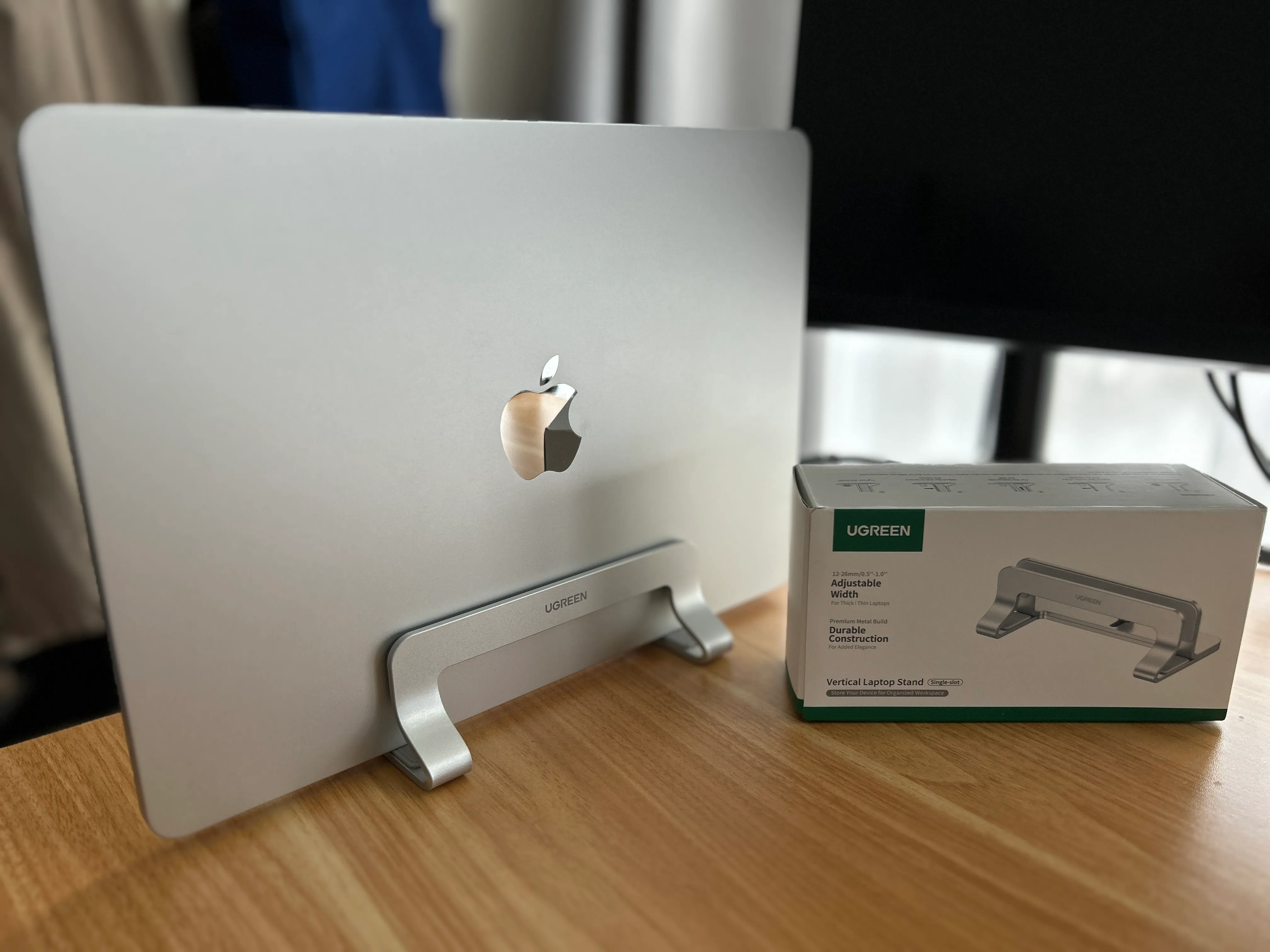
期待しているのは「熱を下げること」より、熱がこもりにくい置き方
縦置きにしただけでMacBookの温度が必ず下がる、とまでは言えません。私は温度を計測して比較したわけではないからです。
ただ、平置きで机に密着させるより、本体の周りに余白を作りやすくなりました。クラムシェルモードで長く作業するときに、排熱をふさがない置き方を意識しやすくなったのは安心材料です。通気口をふさがないことと、ケーブルに無理な力がかからないことは、置いたあとにも確認しています。
飲み物から距離を取れるだけでも、気持ちがラクになった
もうひとつは、水没リスクへの備えです。
縦置きスタンドがMacBookを防水にしてくれるわけではありません。それでも、机に置いた飲み物と本体を物理的に離しやすくなりました。うっかり飲み物を倒してしまったとき、平置きのMacBookへそのまま流れ込む可能性を減らせるかもしれない。この小さな距離が、私には安心につながっています。
幅を工具なしで調整でき、傷を気にせず置きやすい
今回選んだUGREENの縦型スタンドは、手で回せるネジで幅を調整できます。ケースの有無やパソコンの厚みに合わせて、工具を出さずに調整できるのが便利でした。
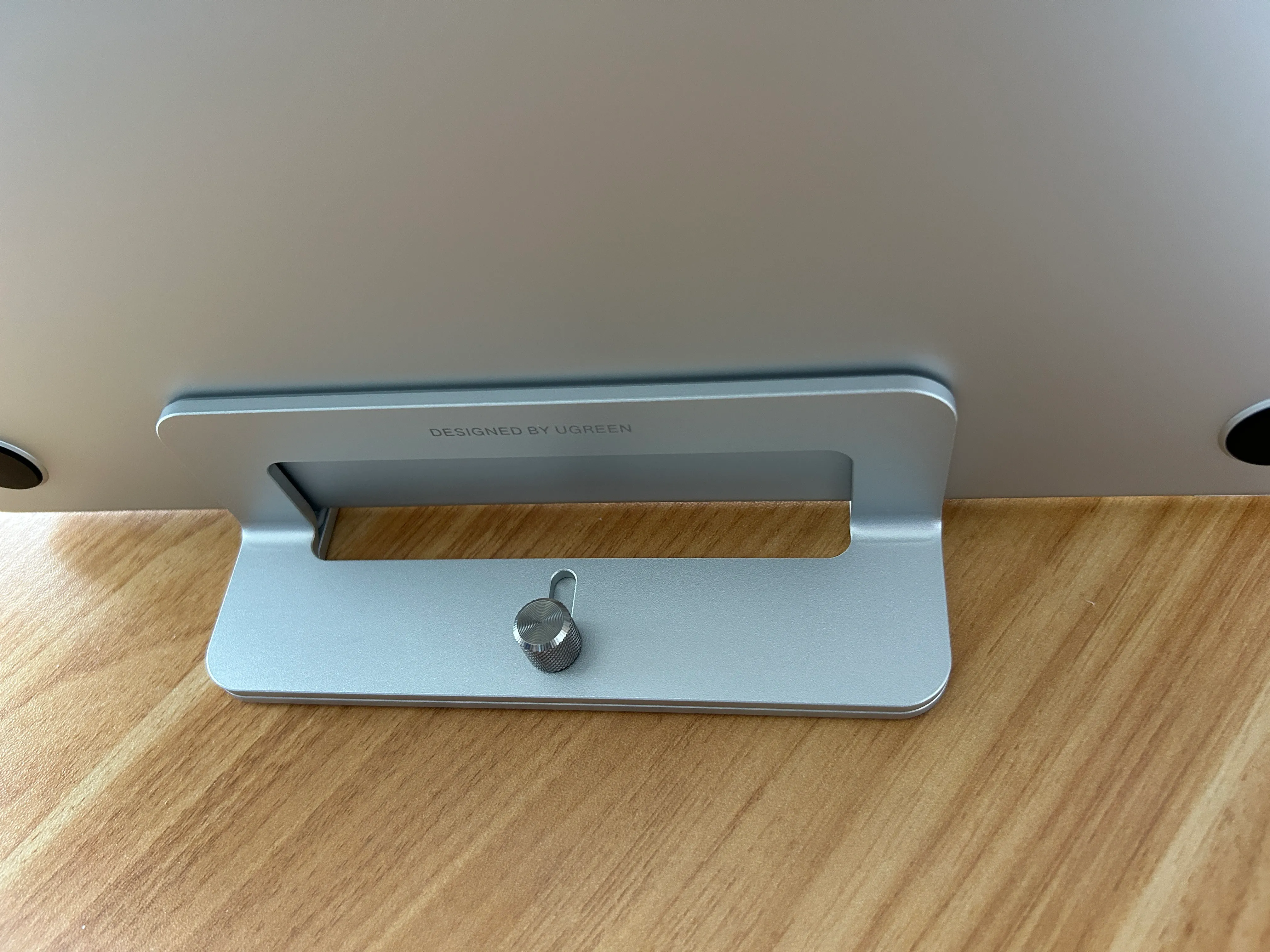
アルミ合金の本体と、機器が触れる部分についてはシリコーンパッドで傷つくのが防止されています。幅を合わせてから置けば、ぐらつきや傷を気にしすぎずに済みます。
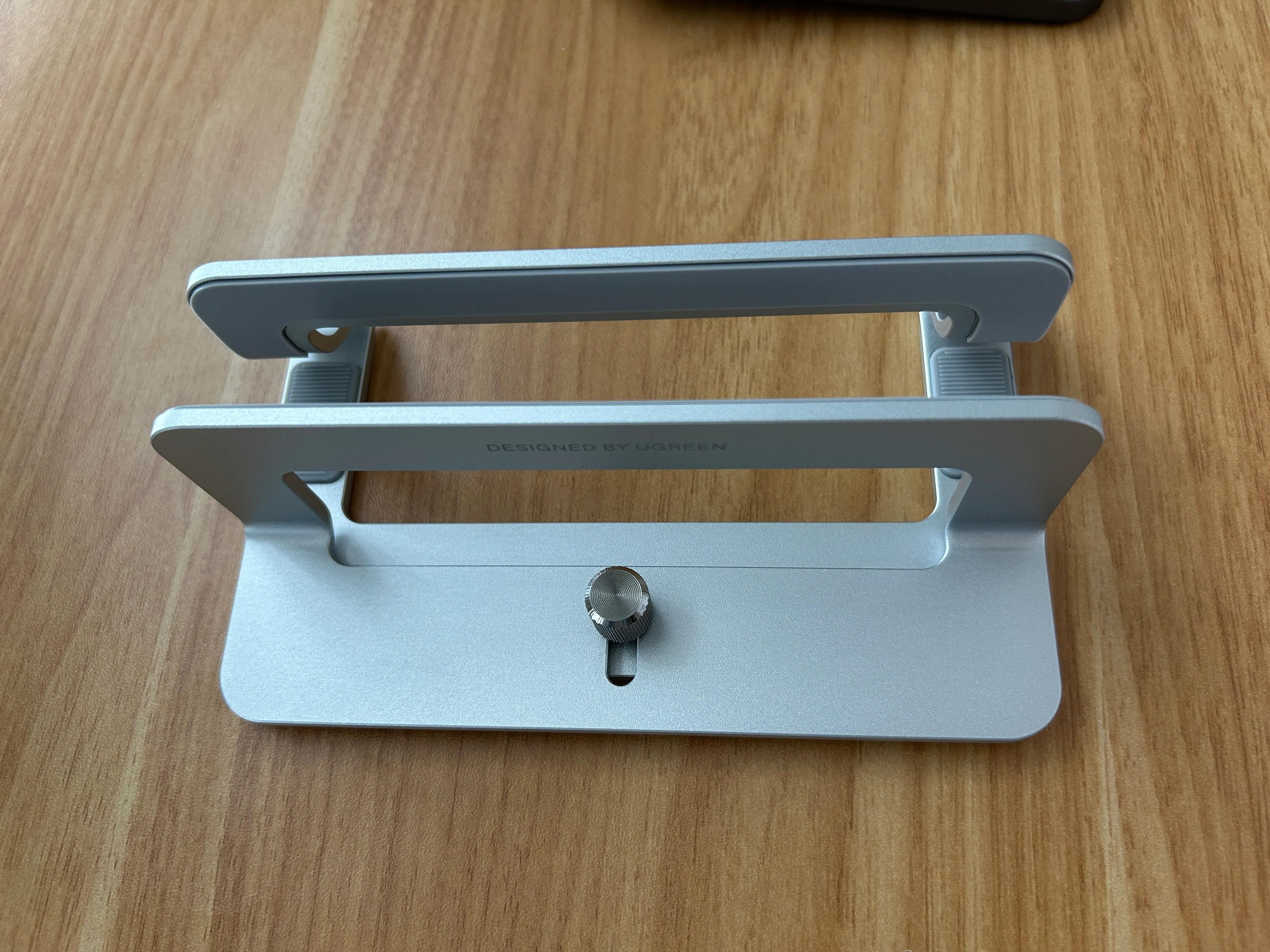
UGREEN Adjustable Vertical Laptop Standの公式情報
Amazonで確認する
🛒 Amazonで見る
 | 最新価格はリンク先でご確認ください |

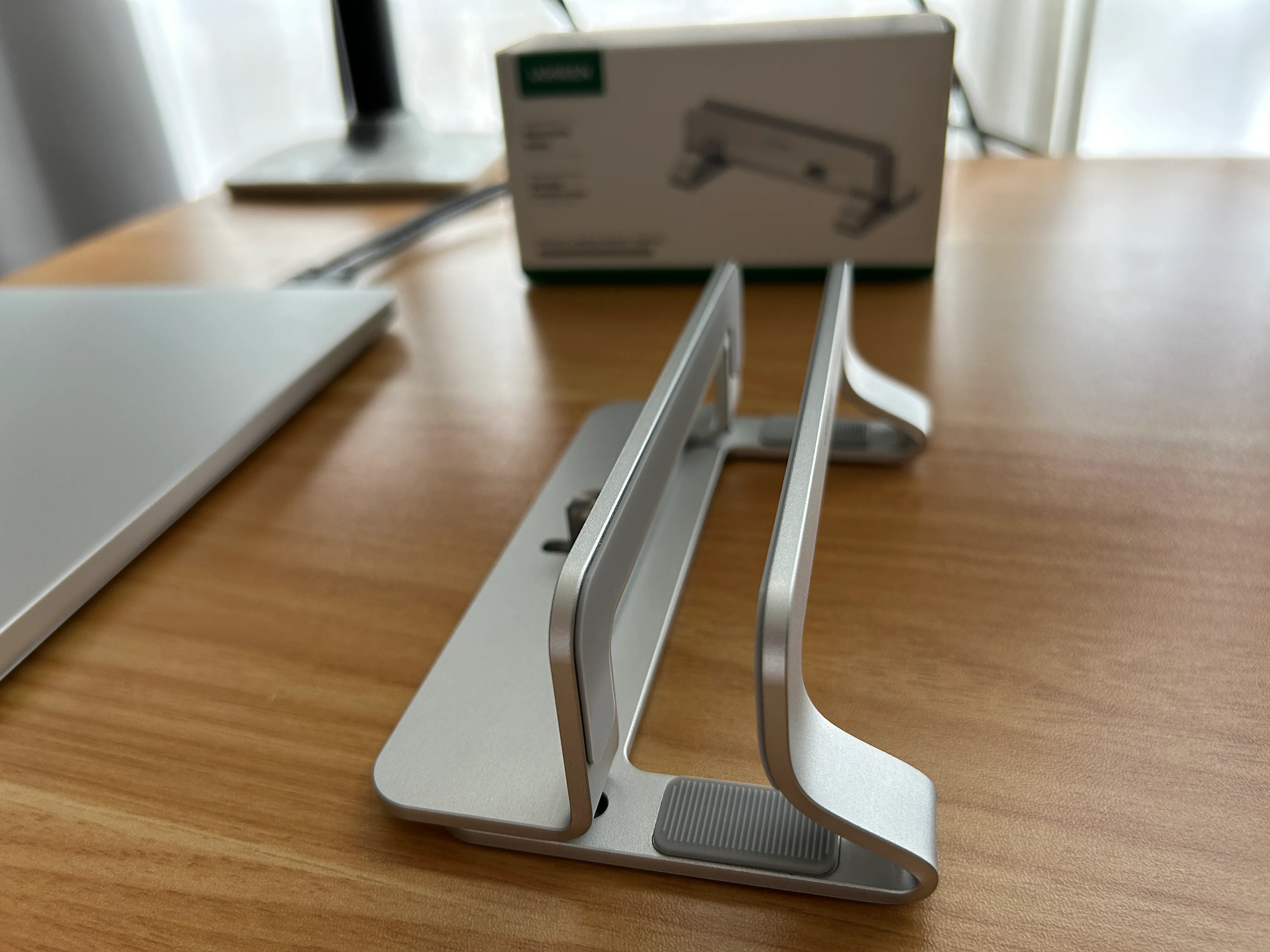
私にとってこのスタンドは、MacBookをしまうためだけの道具ではありません。キーボードを新しくして「書く場所」を整えたあと、机の余白と安心感まで少し整えてくれた、もうひとつの小さな更新でした。
まとめ:高い買い物ではなく、書く時間を少し大切にする更新だった
MX Keys Miniは、K380より手頃なキーボードではありません。
それでも、5年以上使ったキーボードから替えてみて、私は「まだ使えるから使い続ける」だけが正解ではないと感じました。ブログを書く、調べものをする、家族の予定を整える。毎日の小さな入力を気持ちよく続けられることには、思った以上に価値があります。
K380は妻のもとで引き続き活躍します。私はMX Keys Miniで、MacとWindowsを行き来しながら、これまでより少し気持ちよく文章を書いていこうと思います。
高いものを買うかどうかは、値札だけで決めるものではありません。長く、何度も手に触れるものなら、「自分の時間を大切にできるか」で選んでもいい。今回の買い替えは、そんな納得のいく更新でした。
ブログを始める方法や、続けるためにどこへお金と手間をかけるかを考えた記録は、こちらにまとめています。
あわせて読みたい ConoHa WINGとAstroを比較|家計目線で考えたブログの始め方