中学受験の過去問を小冊子で印刷。無料Acrobat Readerで並べ替え不要
小6の次女の過去問を、志望校の本番と同じB5の小冊子にして家で印刷しました。AirPrintには小冊子印刷がなく、無料のAcrobat Readerの「小冊子」で解決。AirPrintに機能がない・B4横・両面は短辺・解答用紙のページを外す・国語は右綴じ、の5か所でつまずいたので、実際の画面と一緒に手順を残します。
目次
9月の週末、小6の次女の過去問を家で刷ろうとして、手が止まりました。
赤本には、志望校の問題用紙は「B5サイズの小冊子形式」と書いてあります。A4でそのまま刷ると、本番とはまるで違う紙になります。
小冊子にしたい。ところが、どのページをどこに並べれば小冊子になるのか分かりません。AIに聞いても、答えに出てくる画面が手元のアプリと少し違いました。
結論から書きます。無料のAcrobat Readerに、小冊子印刷の機能があります。ページの並べ替えは要りません。
ただし、わが家は5か所でつまずきました。この記事では、その5か所を実際の画面と一緒に残します。同じ9月に、同じことを調べている親に向けて書きます。
わが家の環境は、MacとA3複合機(Brother MFC-J7300CDW)です。画面はこの組み合わせのものです。
結論:Acrobat Readerで「小冊子」を選ぶだけ
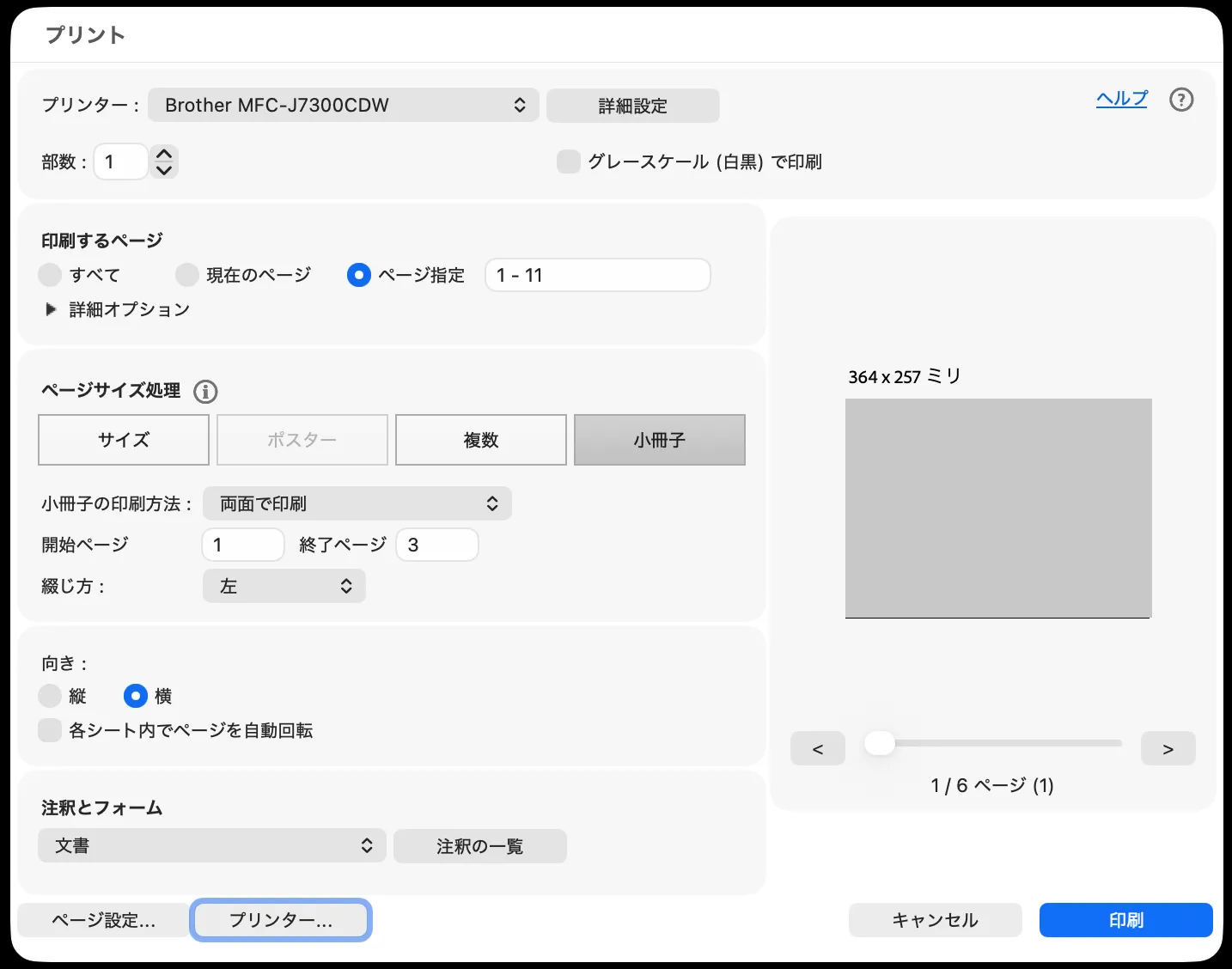
過去問のPDFをAcrobat Readerで開き、印刷画面の「ページサイズ処理」で「小冊子」を選びます。
A4のPDFが、そのままB4の紙に見開きで刷られ、2つ折りでB5の小冊子になります。
面付けと呼ばれるページの並べ替えは、アプリが自動でやってくれます。わが家がやったのは、用紙・両面・ページ指定の3つを直しただけです。
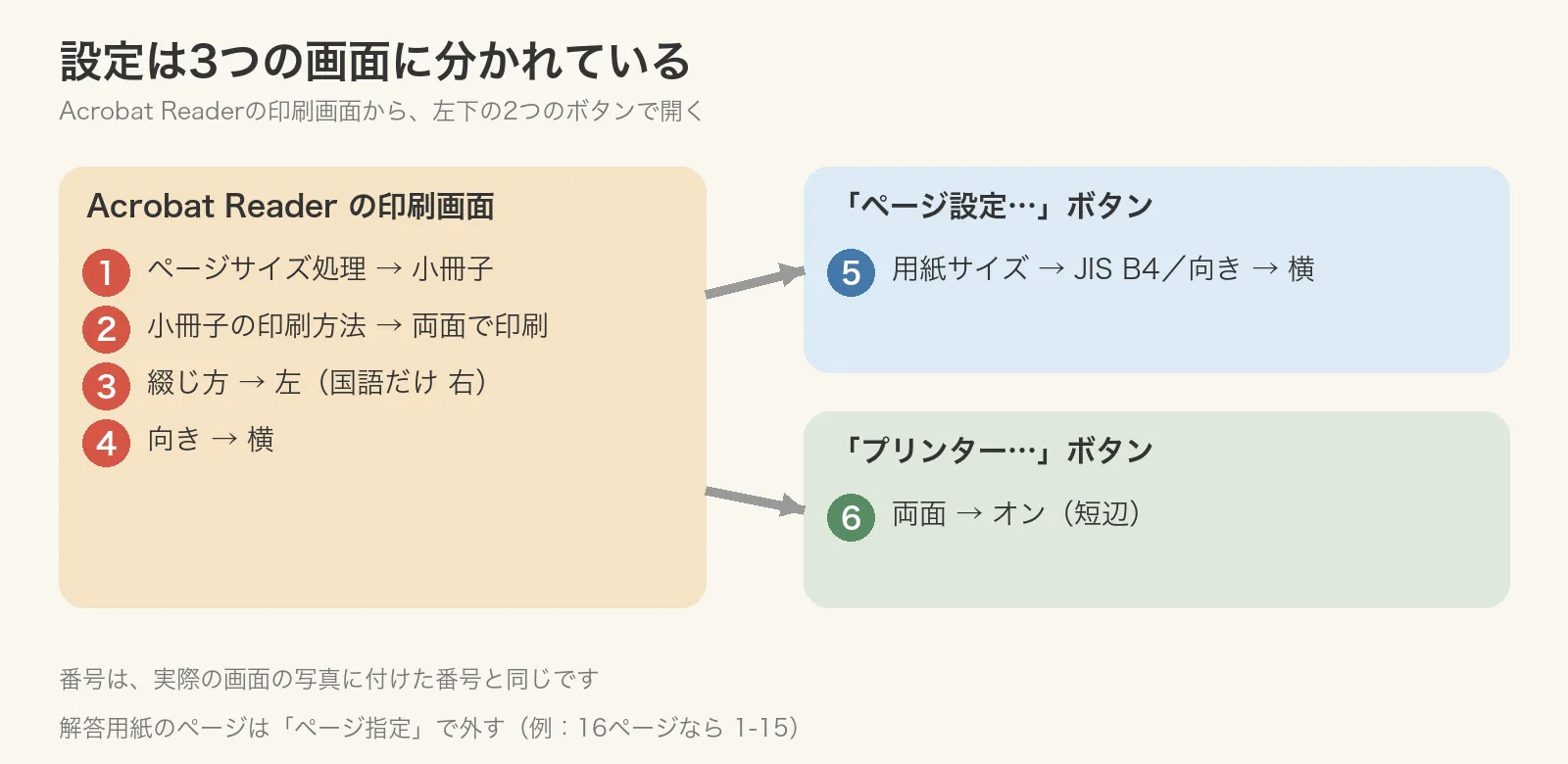
- Acrobat Reader:小冊子・両面で印刷・綴じ方 左・向き 横
- 用紙:JIS B4・横
- 両面:オン(短辺)
- 解答用紙のページはページ指定で外す
- 色:算数は白黒、理科と社会はカラー
- 国語:綴じ方は「右」
設定は3つの画面に分かれています。番号は、この先の画面の写真に付けた番号と同じです。
読んだあと15分でできることは1つです。志望校の赤本で「問題用紙のサイズ」の行を見て、1教科だけ小冊子で刷ってみてください。
まず赤本で、本番の用紙サイズを確かめる
最初に見たのは、印刷設定ではなく赤本でした。
赤本とは、声の教育社の学校別の過去問題集「声教の中学過去問シリーズ」のことです。表紙が赤いので、そう呼ばれています。
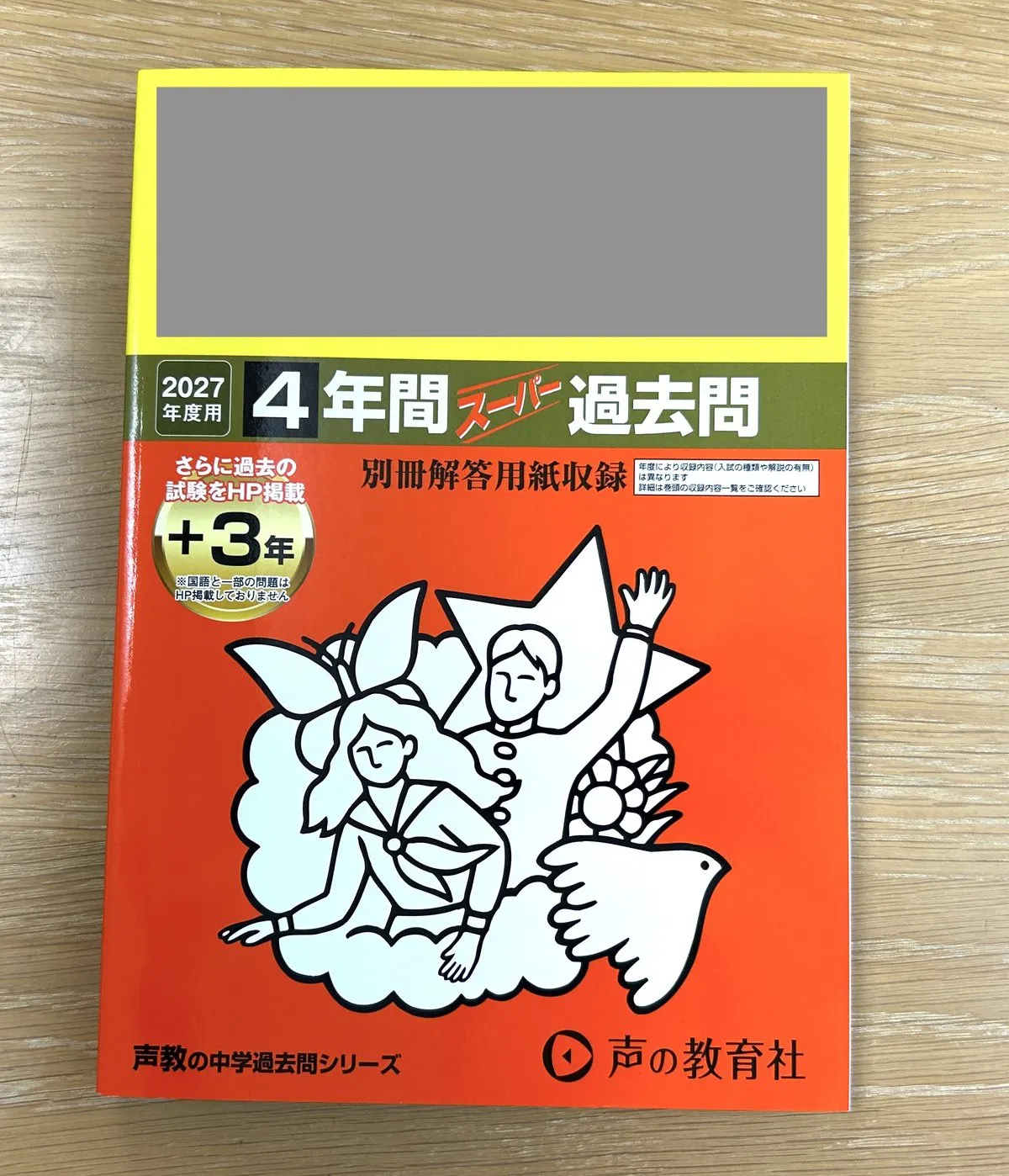
わが家の志望校は、2026年度の問題用紙がB5サイズの小冊子形式、解答用紙がB4サイズでした。算数・社会・理科・国語の4科とも同じです。
学校によってサイズは違います。ご家庭の赤本に書いてあるので、まずそこを見てから紙を選ぶと、後の設定で迷いません。
用紙:B4を使い、A3も買った
小冊子に使う紙はB4です。2つ折りで、志望校の問題用紙と同じB5になります。
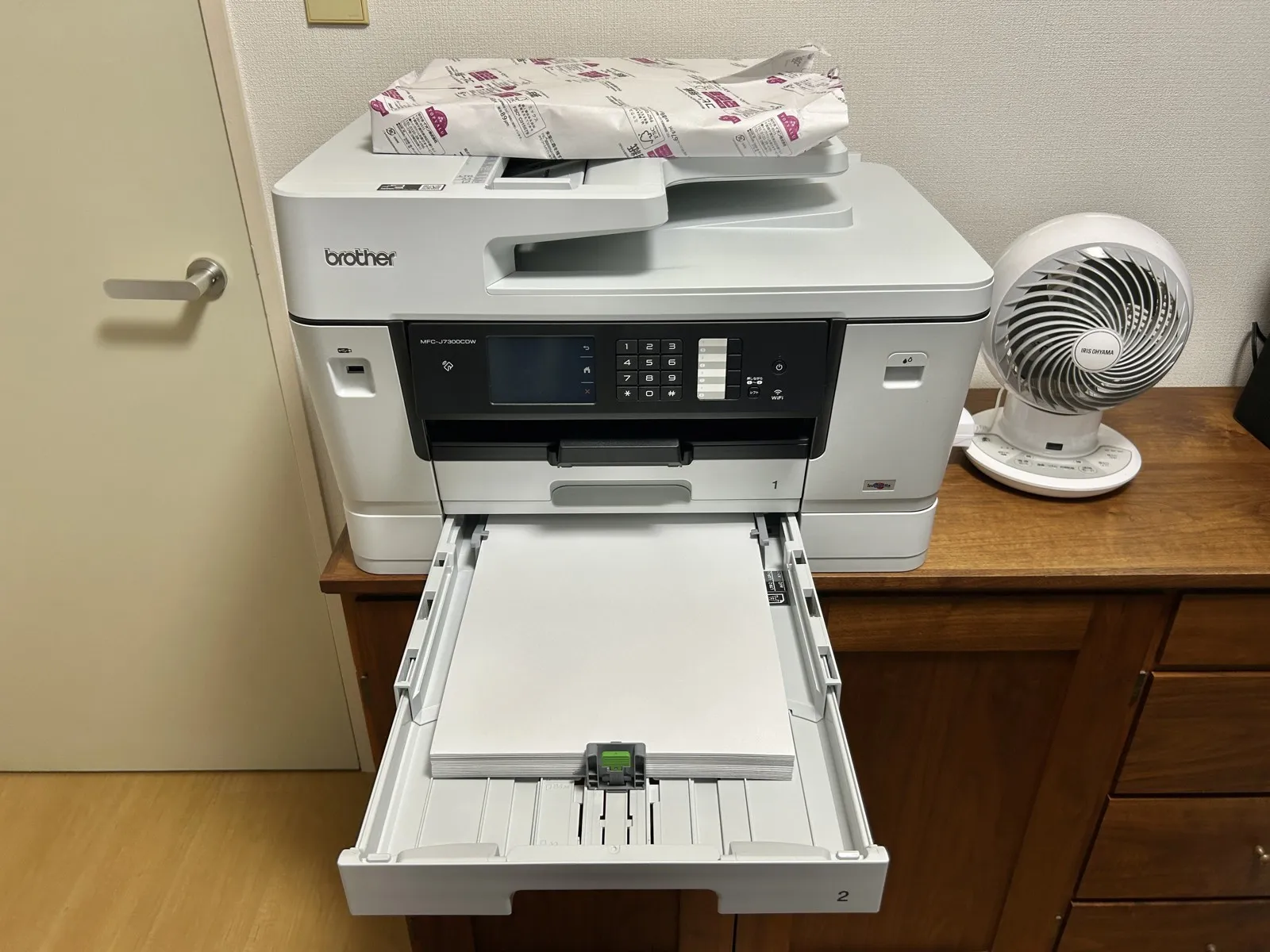
わが家は下段トレイにB4を入れたままにしています。小冊子を刷るときに紙を入れ替えなくて済みます。
実際のテストに合わせて、A3のコピー用紙も買いました。学校によって用紙のサイズは違うので、志望校の赤本に合わせて選んでください。
過去問のデータはどこから用意したか
過去問の元データは、四谷大塚の過去問データベースからダウンロードしました。算数・理科・社会の3年分です。
赤本をコピーする方法もあります。ただ、わが家は家で解く用に、本番の問題用紙に近い形で刷りたかったので、PDFで用意できるほうを選びました。
2026年度分は、2026年9月時点で四谷大塚のデータに解答が付いていません。解答は赤本を見ます。
国語は著作権の関係でPDFがありません。赤本をスキャンして使います。この国語だけ、手間が別物でした(後の「つまずき5」に書きます)。
つまずき1:AirPrintに小冊子印刷がない
最初はMacの標準の印刷画面(AirPrint)から刷ろうとしました。ところが、小冊子の設定がどこにもありません。
そこで無料のAcrobat Readerで同じPDFを開き、印刷画面を出しました。「ページサイズ処理」の中に「小冊子」があります。
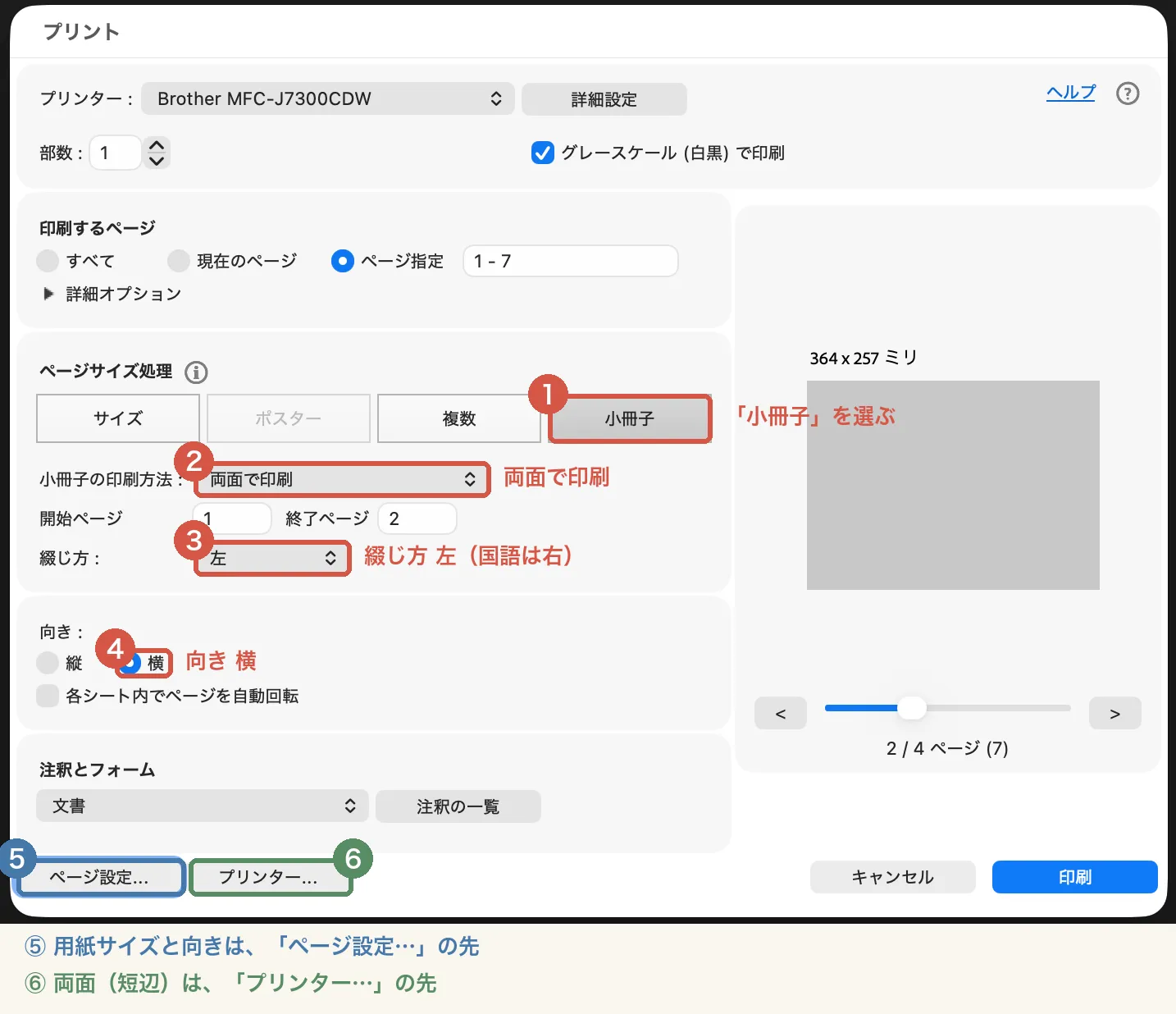
ここで選んだのは3つです。小冊子の印刷方法は「両面で印刷」、綴じ方は「左」、向きは「横」。
プレビューが「364×257ミリ」の見開きになれば、B4横に2ページが並んだ状態です。
つまずき2:用紙はB4を選んで、縦から横に
印刷画面の左下にある「ページ設定」を開きます。用紙サイズを「JIS B4」にしたあと、向きを「横」に変えます。
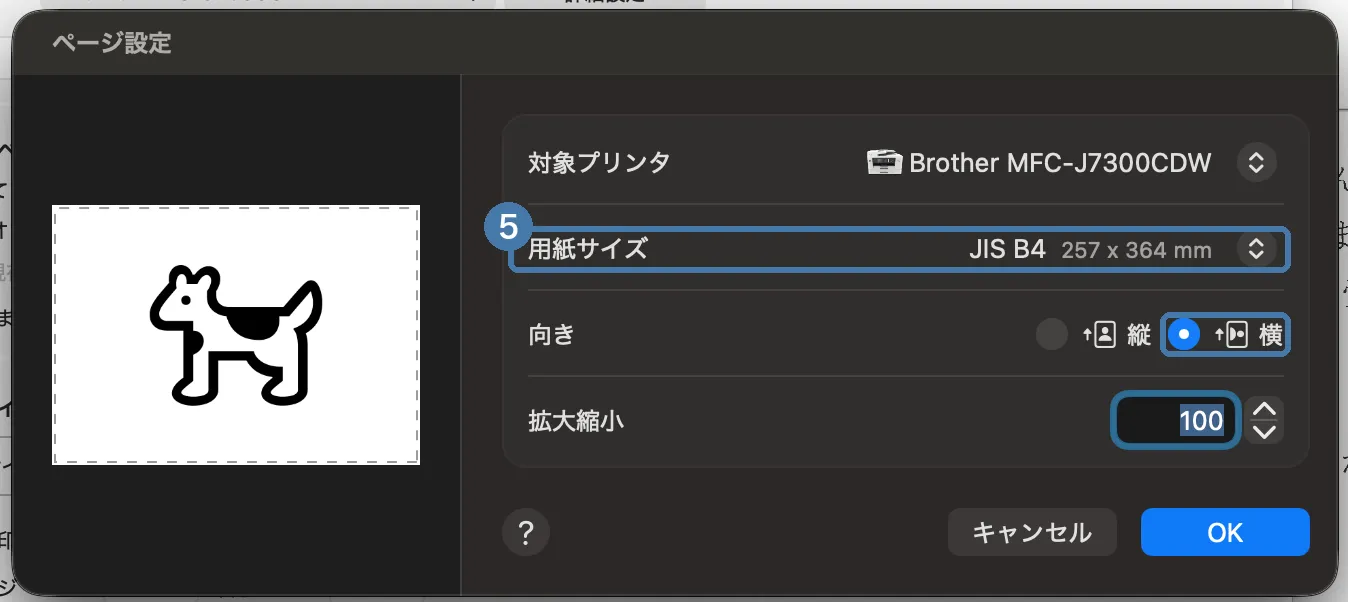
横にすると、印刷画面のプレビューが364×257ミリの見開きになります。この形で刷ったものを2つ折りにすると、B5の冊子です。
つまずき3:両面は「短辺」でないと裏が逆さになる
「プリンター」のボタンから、プリンター側の設定を開きます。「両面」を選んで刷ったら、裏面が上下逆さに出てきました。
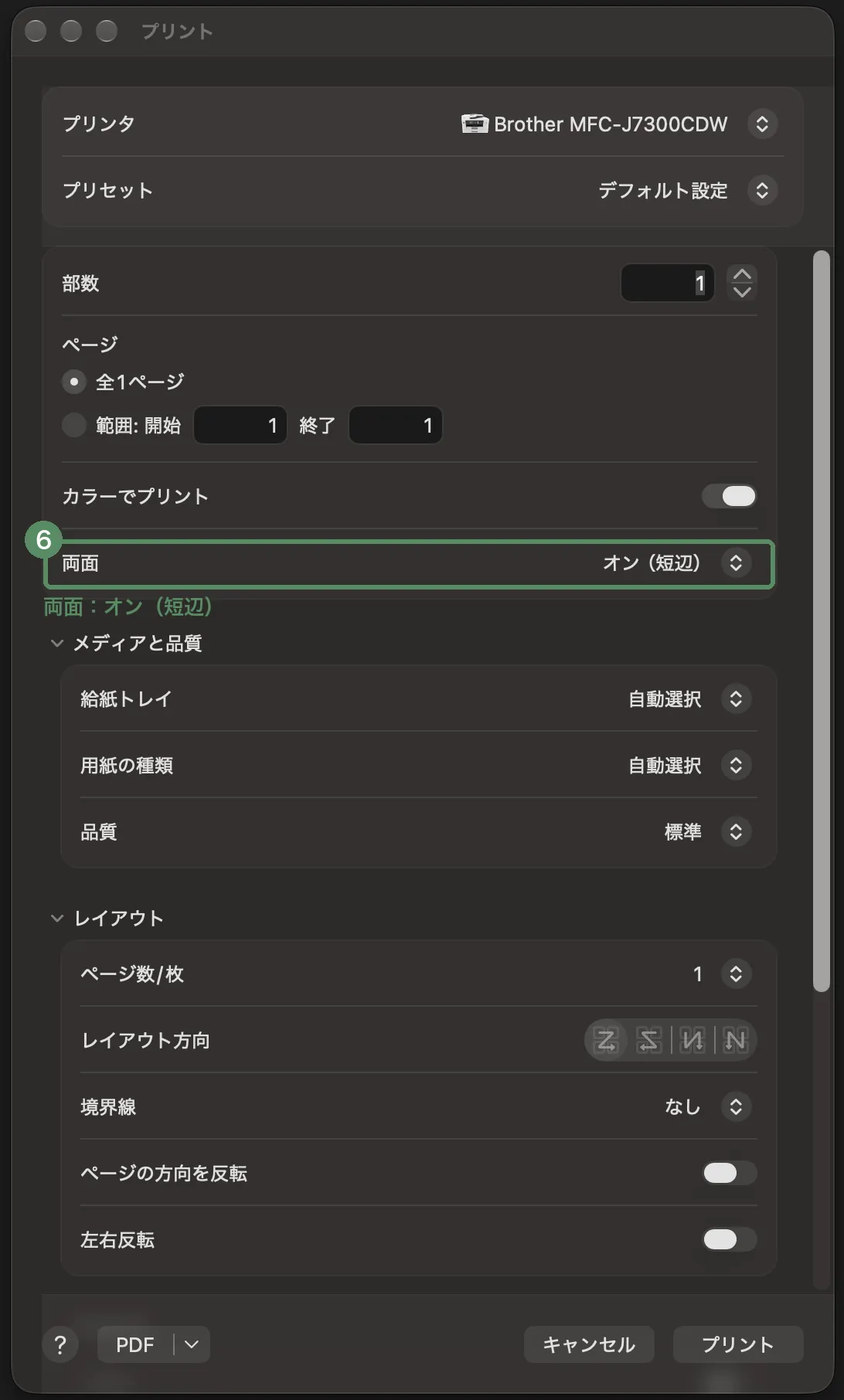
横向きの小冊子は、短い辺でとじます。両面を「オン(短辺)」に変えたら、裏表が揃いました。
長辺か短辺か。ここは、紙を横にした時点で短辺に変える、と覚えておくと二度目からは迷いません。
つまずき4:解答用紙のページを外す
四谷大塚のPDFは、問題と解答用紙が1つのファイルにまとまっています。そのまま小冊子にすると、解答用紙まで冊子の中に入ってしまいます。
印刷画面の「ページ指定」で、最後の解答用紙のページを外します。たとえば社会は全16ページで、最後の1ページが解答用紙でした。指定は「1-15」です。
ページ数は教科と年度で変わります。上の画面の「1-7」「1-11」は別の教科の例です。刷る前に最後のページを開いて、解答用紙かどうかを見てください。
解答用紙は、本番と同じB4のまま、別に1枚で刷ります。問題は冊子、答えは1枚。本番と同じ組み合わせになります。
つまずき5:国語は綴じ方を「右」に。スキャンは1ページずつ切り出す
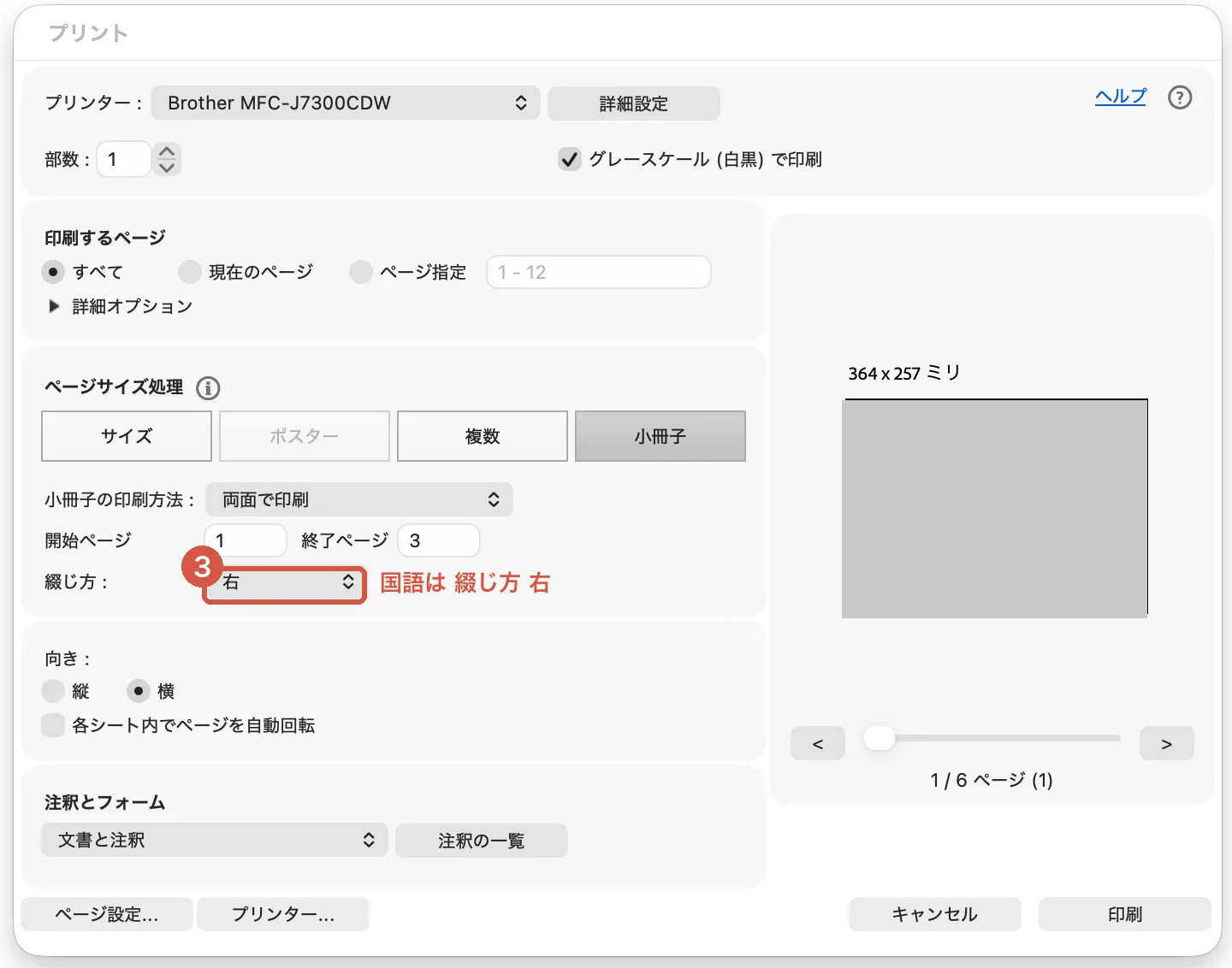
国語を算数と同じ設定で小冊子にしたら、冊子がひっくり返りました。縦書きは右から左へ読むので、綴じ方が逆だったからです。
Acrobat Readerの小冊子の設定で、「綴じ方」を「左」から「右」に変えます。他の設定はそのままです。
国語は赤本に表紙のページがありません。PDFの注釈機能で空白のページを差し込み、「文書と注釈」で刷ってみました。
すると、その表紙だけが真っ黒に刷られました。注釈で作ったページは、この方法では表紙になりません。わが家の国語は、いまは表紙なしで使っています。
もう1つ、国語だけの手間があります。赤本を裁断せずに開いてスキャンしたので、PDFは見開きのままです。
Macの標準のPDFツール(プレビュー)で、書類の回転(永久)をかけます。ページをコピーして切り取り、1ページずつに分けました。
見開きの中心がずれていたので、切り取りの位置も1ページずつ合わせています。
無料のAcrobat Readerでは、ページの挿入や永久的な回転ができません。切り出しはプレビュー、表紙は注釈、小冊子はAcrobat Reader。道具が3つにまたがりました。
元からPDFがある教科と、スキャンから始める国語は、かかる手間が違います。国語は時間のある日に回すのが、わが家の答えでした。
色は教科で分ける
算数は「グレースケール(白黒)で印刷」にチェックを入れたままです。
理科と社会は、図や写真にカラーが含まれていました。そこでグレースケールのチェックを外して、カラーで刷りました。
カラーはインクを使います。教科で分けると、必要なところだけ色が付いて、家計のインク代も抑えられます。
製本:中とじのホッチキスがなくても読める
刷ったB4の紙を重ねて、2つ折りにします。製本用の中とじホッチキスは、わが家にはありませんでした。
普通のホッチキスで、背にできるだけ近いところを2か所とめました。
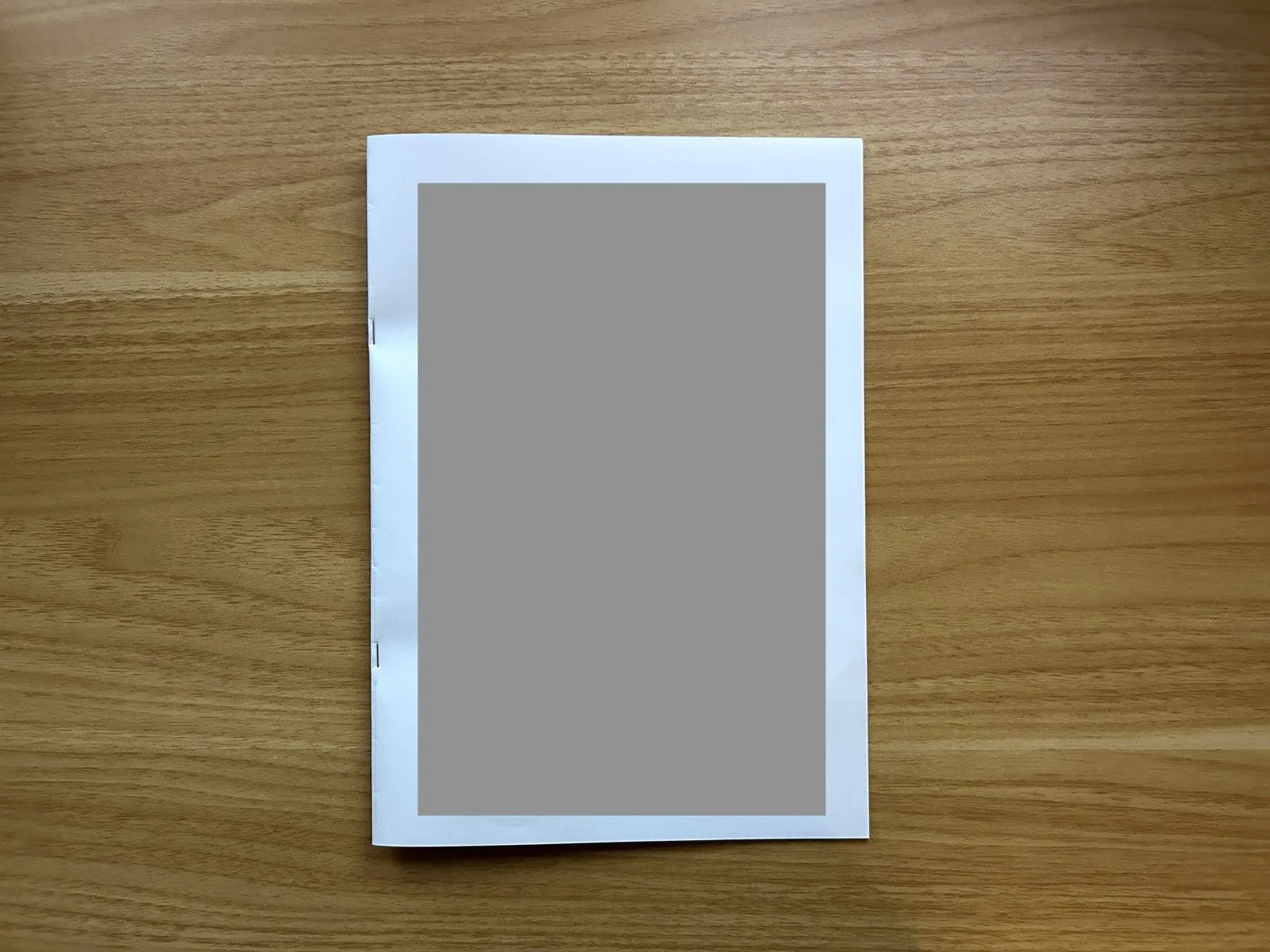
とじ位置が真ん中から少しずれても、あらかじめ折り目をつけておけば、見開きはきれいに開きます。
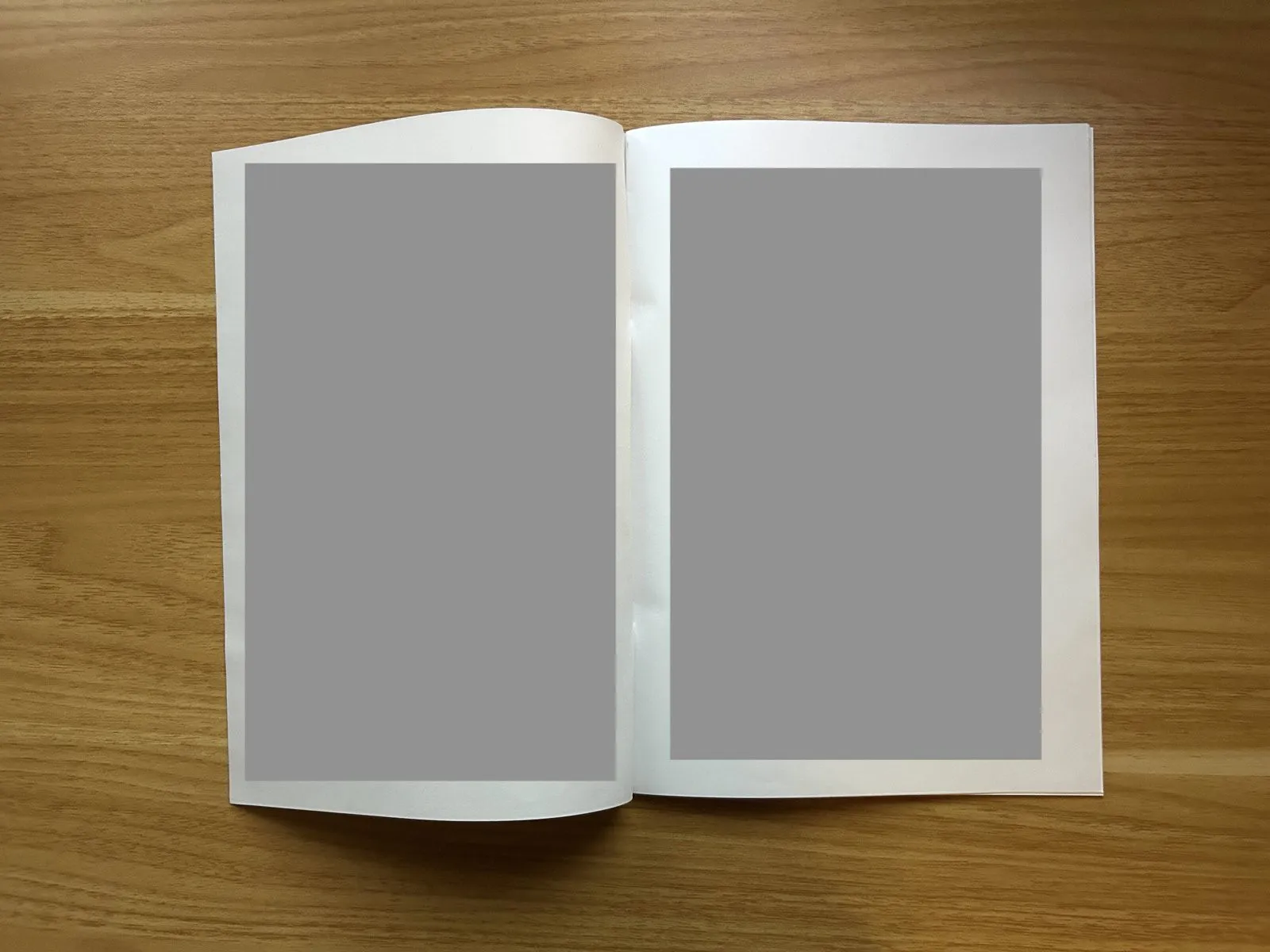
子どもが解くときに、ページを手で押さえなくてよい。それだけで、本番に近い手ざわりになります。
A3複合機を選んだ理由と、置き場所の実測は、別の記事に書いています。
→ 中学受験のA3複合機おすすめ|本番サイズ・手間・置き場所で選んだ1台
→ MFC-J7300CDWのサイズと設置|台の奥行きは実測575mm必要
おわりに:赤本の1行から始める
過去問を本番の形にするのは、思ったより簡単でした。難しかったのは、どこに設定があるかを探す時間です。
まず、志望校の赤本で問題用紙のサイズを見る。次に、Acrobat Readerで小冊子を選ぶ。用紙を横にして、両面は短辺。解答用紙のページを外す。
この4つで、B5の小冊子ができます。国語だけは綴じ方を右にして、スキャンから1ページずつ切り出します。共働きで週末しか時間がない家庭でも、1教科なら今夜のうちに試せます。
過去問をいつから始めるかは、長女のときの経験からこちらに書いています。