私立中学助成金の申請方法|東京都のオンライン申請を実際の画面で解説

令和8年度(2026年度)の東京都私立中学校等授業料軽減助成金について、オンライン申請の方法を実際の画面で追いました。住民票の選び方、アップロードでつまずく場所、そして送信後に正しく受け付けられたかを確認する方法まで。2026年9月に申請した記録です。
目次
この記事は、令和8年度の東京都私立中学校等授業料軽減助成金を、わが家が実際に申請したときの記録です。画面や手順は年度によって変わる可能性があります。申請前には必ず東京都私学財団の公式ページをご確認ください。
この記事で紹介するのは、令和8年度(2026年度)の申請手順です。助成額は年度によって変わります。
東京都の私立中学助成金は、令和8年度は条件を満たせば所得にかかわらず年12万円が上限で受けられます。
制度そのものは別の記事にまとめました。ここでは、申請ボタンを押した先の画面を追っていきます。
あわせて読みたい 東京都私立中学の助成金は年12万円|所得制限なし・9月申請
2回目の申請なので、去年つまずいたところも覚えています。書類を画像にするところまで含めて、全体で20分ほどでした。
ただ、知らないと止まる場所がいくつかあります。送信後は、申請履歴の確認まで忘れないでください。
- 申請前に用意しておくもの
- 住民票は「どの種類」を取ればいいのか
- パソコンだとできないことがある
- 送信したあと、受け付けられたかを確認する
申請の前に、書類を3つそろえる
申請前に用意する書類は、次の3つです。画面を開く前にそろえておくと、途中で止まらずに進められます。
- 住民票
- 生徒証(学校名と生徒氏名が確認できるもの)
- 振込口座がわかるもの
住民票は「世帯全員・続柄あり・本籍なし・マイナンバーなし」を選ぶ
住民票は、世帯全員・続柄あり・本籍なし・マイナンバーなしのものを選びます。取り方で載る項目が変わるため、条件に合わないと取り直しに。
申請画面には、必要な条件がはっきり書かれていました。
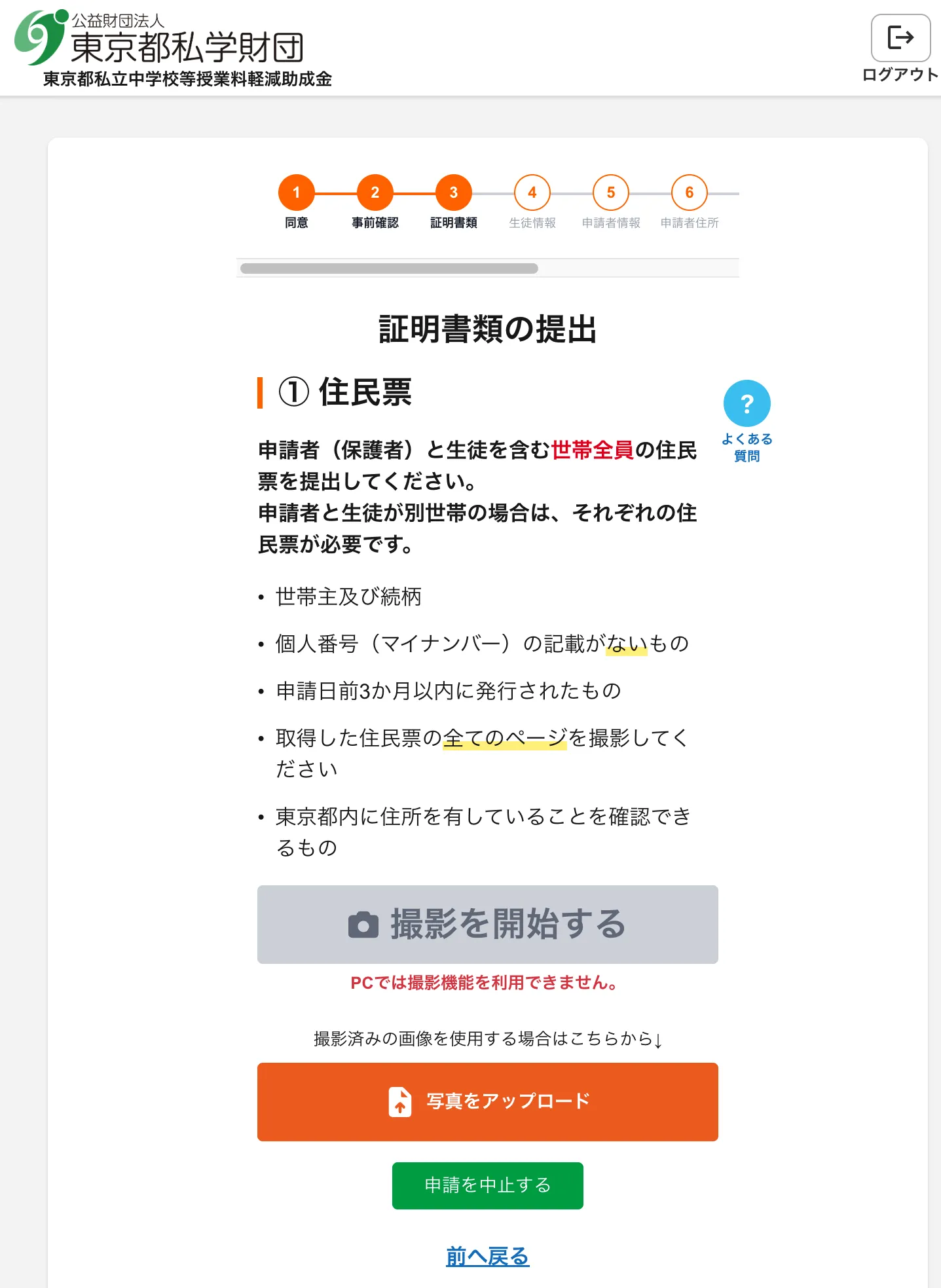
まとめると、こうなります。
- 申請者(保護者)と生徒を含む世帯全員
- 世帯主及び続柄が載っているもの
- マイナンバーの記載がないもの
- 申請日前3か月以内に発行されたもの
- 取得した住民票のすべてのページを撮影する
わが家はコンビニのマルチコピー機で取りました。この助成金用に選ぶ項目は、次の組み合わせです。
「世帯全員」→「世帯主・続柄あり」→「本籍・筆頭者記載なし」→「マイナンバーなし」
コンビニの画面では、この4つを1つずつ選ばされます。慣れていないと、ここで手が止まります。わたしも事前に調べてから出かけました。
迷いやすいのが「本籍地・筆頭者の記載」です。申請画面の条件には出てきませんが、コンビニでは必ず聞かれます。
🔑 助成金の申請では「なし」で足ります。 財団が求めているのは世帯全員・世帯主と続柄・マイナンバーなしの3点で、本籍については何も指定がありません。わが家も「なし」で申請して受理されました。
- 世帯全員 …… 有(申請者と生徒の両方が載る必要があるため)
- 世帯主・続柄 …… 有(財団が指定している)
- 本籍地・筆頭者 …… 無(指定がないので載せない)
- マイナンバー …… 無(財団が「記載がないもの」と指定している)
必要なのは、マイナンバーカード、その4桁の暗証番号、手数料です。
⚠️ 手数料と利用できる時間帯は、区市町村によって違います。 わが家の区では200円で、原則6:30〜23:00に使えました。
セブン-イレブン、ローソン、ファミリーマート、ミニストップなどの店舗で取れます。全国のマルチコピー機がある店舗が対象です。出かける前に、自治体のページで金額と時間帯を確認してください。
振込口座は「申請者本人」のものだけ
助成金の振込先は、申請者本人の口座に限られます。配偶者や生徒の口座は指定できません。
提出書類には、金融機関・支店・口座番号・口座名義人(カナ)が必要です。通帳の見開きやキャッシュカードなどで確認できます。インターネットバンキングの該当ページのスクリーンショットでも構いません。
今回はわたしが申請者だったので、わたしの振込口座で申請しました。わが家は共働きで、家族のお金は妻の口座から出ているものもあります。申請者を誰にするかで、用意する口座も変わります。 申請前に決めておくとスムーズです。
東京都の申請はオンラインだけ。つまずくのはIDの取り違え
高校の授業料軽減助成金や就学支援金のIDとは別です。 申請受付サイトのログイン画面にも、赤字で注意書きがありました。
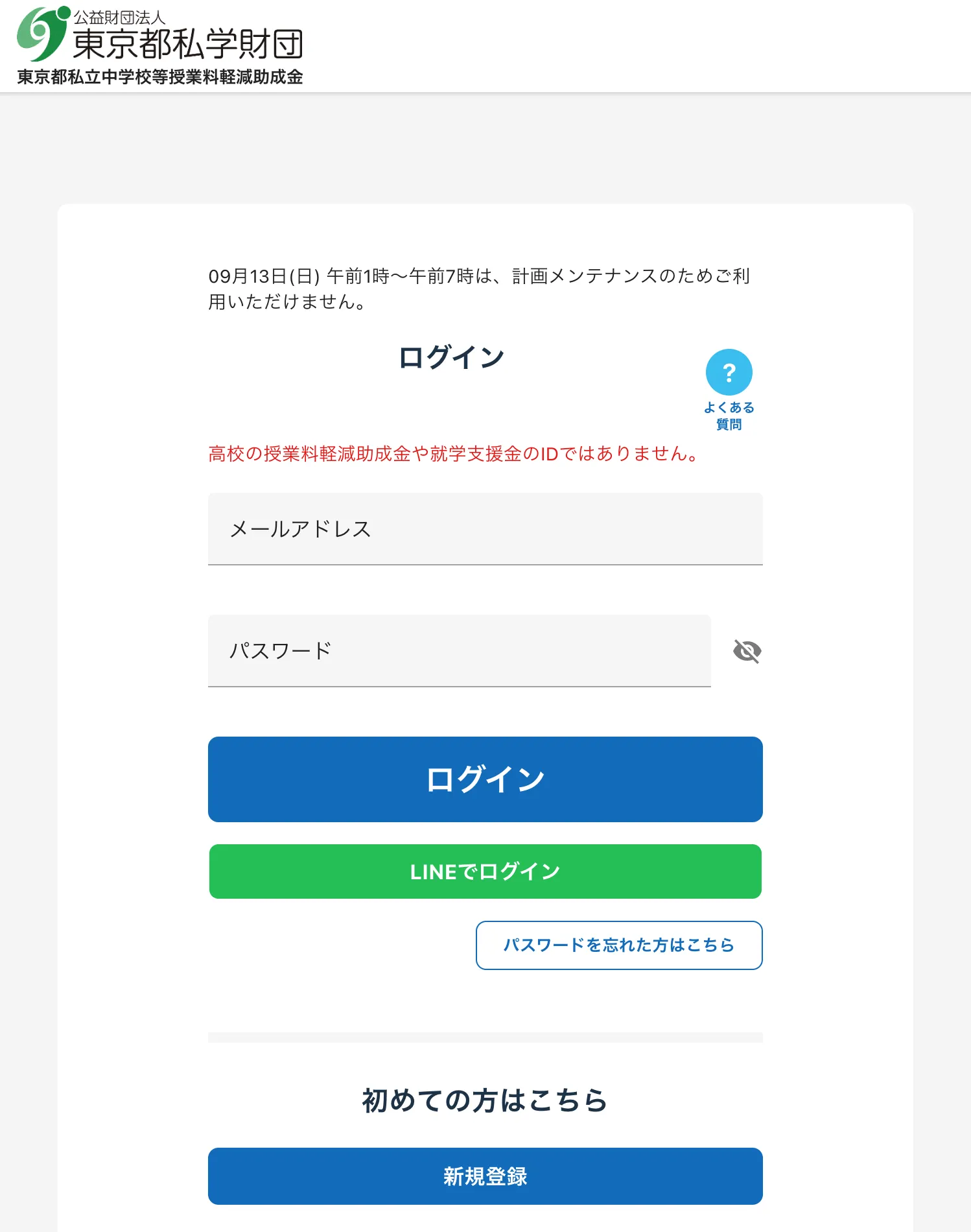
高校の授業料軽減助成金や就学支援金のIDではありません。
高校生のきょうだいがいる家庭だと、IDが混ざりやすそうです。赤字の注意書きも、見落とさないようにしたいところ。
わが家は去年アカウントを作っているので、今年はメールアドレスとパスワードでログインするだけでした。LINEでログインすることもできます。
初めて申請する方は、新規登録から始めます。 わが家が今年通っていない手順なので、この記事では扱いません。記事の後半で案内する公式マニュアルに、画面つきで載っています。
申請の流れは全部で10ステップ
ログイン後の申請は、次の10ステップです。
- 同意
- 事前確認
- 証明書類
- 生徒情報
- 申請者情報
- 申請者住所
- 生徒住所
- 振込先
- 送信前確認
- 完了
画面の上にステップの番号が出るので、いま何合目かはわかります。
事前確認で「何人分申請するか」を選ぶ
ここで答えるのは、何人分申請するかなど、3つの質問。対象の私立中学生のきょうだいは、まとめて申請できます。
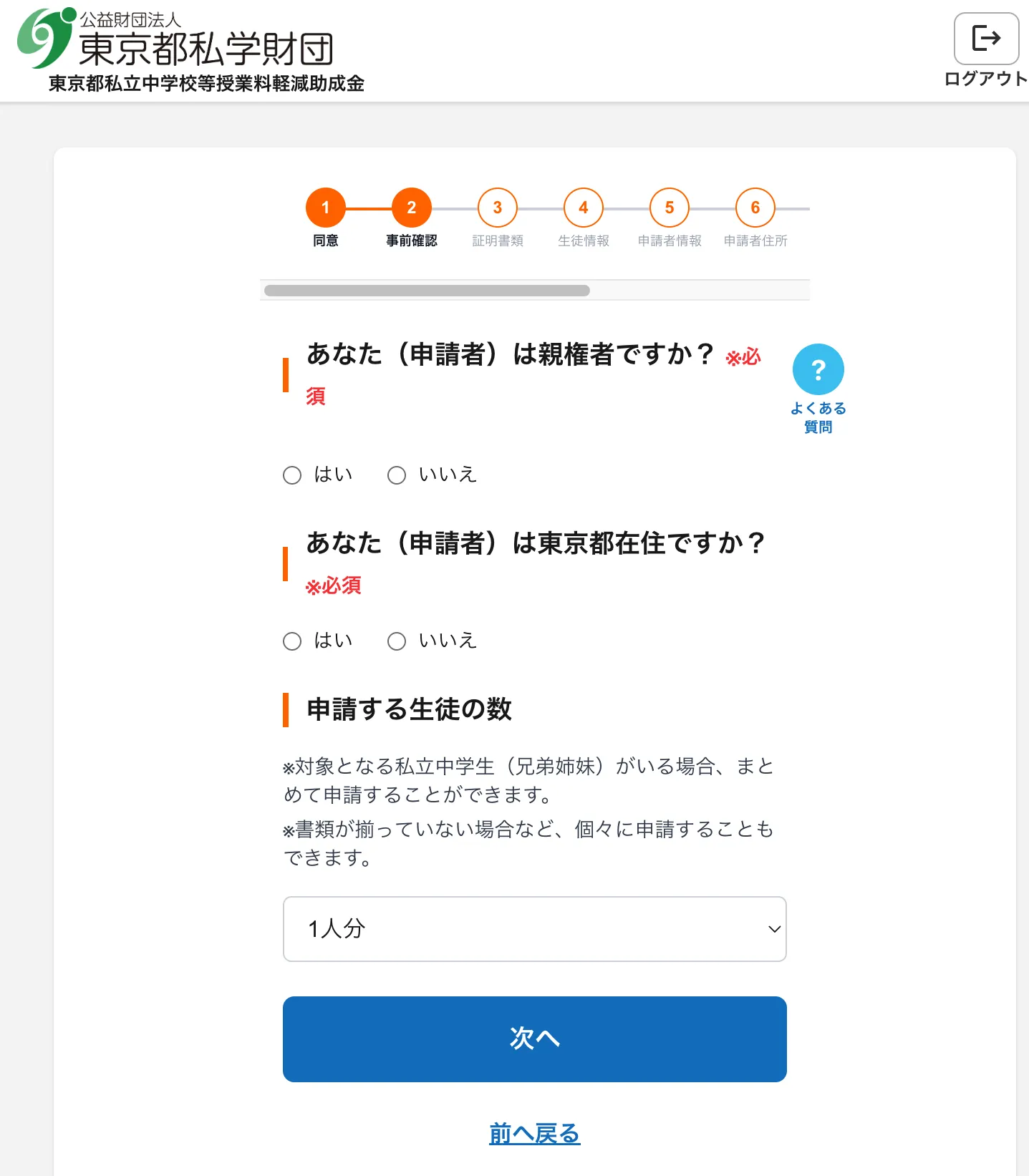
書類がそろっていない場合などは、個々に申請することもできます。わが家は長女ひとりなので「1人分」を選びました。
書類のアップロードは、パソコンだと少し違う
⚠️ パソコンでは「撮影を開始する」ボタンが使えません。 先にスマホなどで書類を撮り、その画像をアップロードします。スマホから申請すれば、その場で撮影できます。
証明書類は、住民票 → 生徒証 → 振込口座 → その他、の順です。
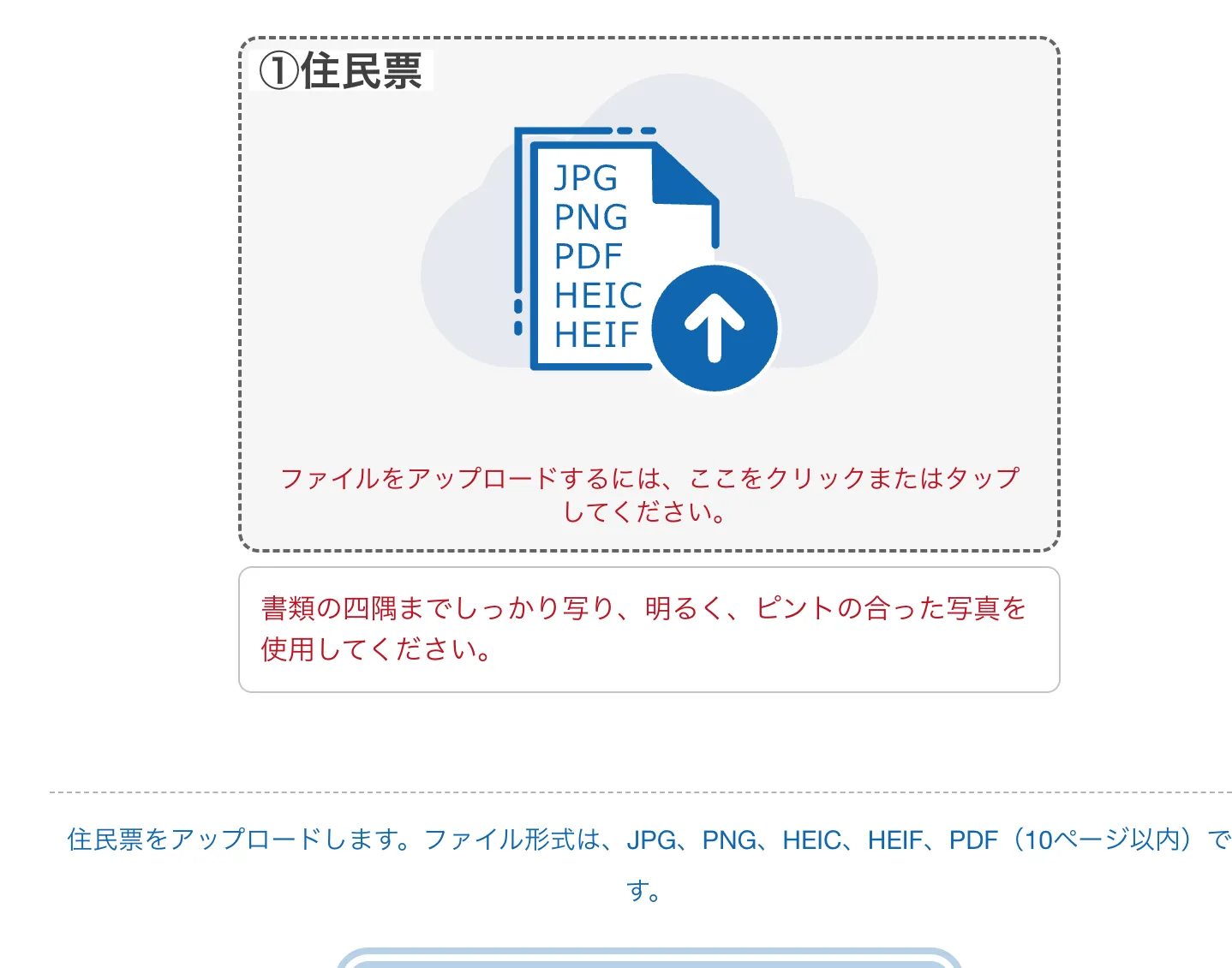
画面にも「PCでは撮影機能を利用できません」と出ます。
アップロードできるのは、JPG・PNG・HEIC・HEIF・PDF(10ページ以内)です。
わが家は写真で撮らずに、複合機のスキャン機能を使いました。ブラザーの複合機から、直接Googleドライブに保存する設定です。
スキャンすれば、パソコン側ですぐに使えます。あとはアップロード画面で選ぶだけでした。
もともとは中学受験の過去問をコピー・保存するために整えた仕組みですが、こういう手続きの書類でもそのまま使えました。書類の四隅までまっすぐ写るので、写真で撮り直す手間もありません。
あわせて読みたい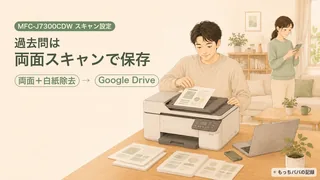 MFC-J7300CDWスキャン設定|中学受験の過去問を保存
もうひとつ迷ったのが、書類によっては「2枚目はありますか」と聞かれること。住民票が複数ページある場合や、口座の書類が2枚に分かれる場合のためのものです。1枚で足りるなら「いいえ」で次に進みます。
いっぽう生徒証は1枚しか登録できません。わが家は表紙と中身の両方を出そうと思っていたのですが、載せられたのは1枚だけ。学校名と生徒氏名が確認できる中のページを選びました。
学校名は、入力せずに検索して選ぶ
学校名は自由入力ではなく、虫めがねのアイコンから検索して選ぶ形式です。選ぶと、学校コードが自動で入ります。
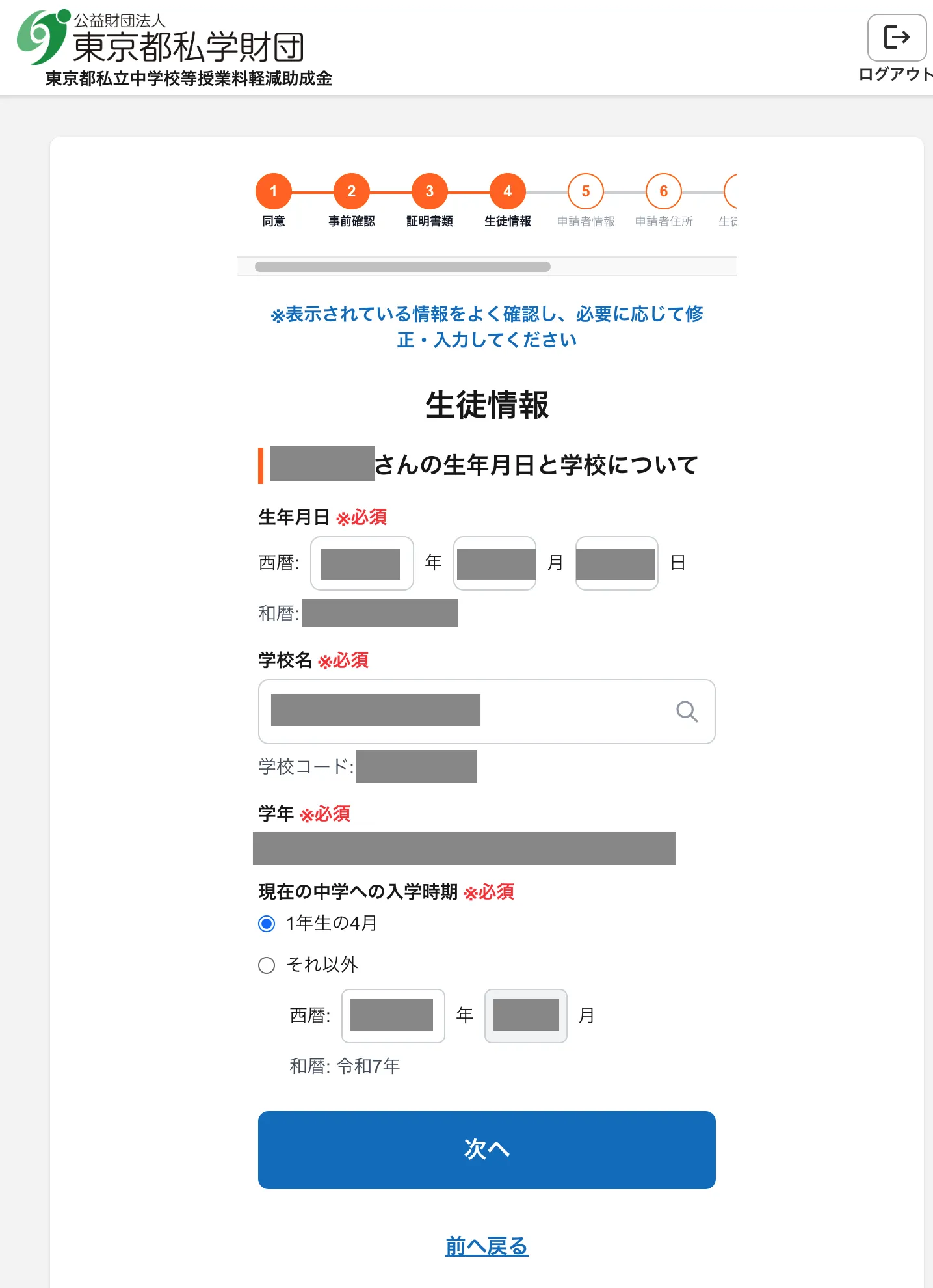
この生徒情報の画面では、生年月日も入力しました。
一部を入れるだけで候補が出ます。念のため、正式名称は事前に調べておくとスムーズに進められると思います。
送信後、正しく申請を受け付けられたか確認する
送信したら、申請履歴に「申請済」の表示と申請日が出ているかを確かめます。この記事でいちばん伝えたい点です。
入力内容を確認して送信すると、次の画面が出ました。
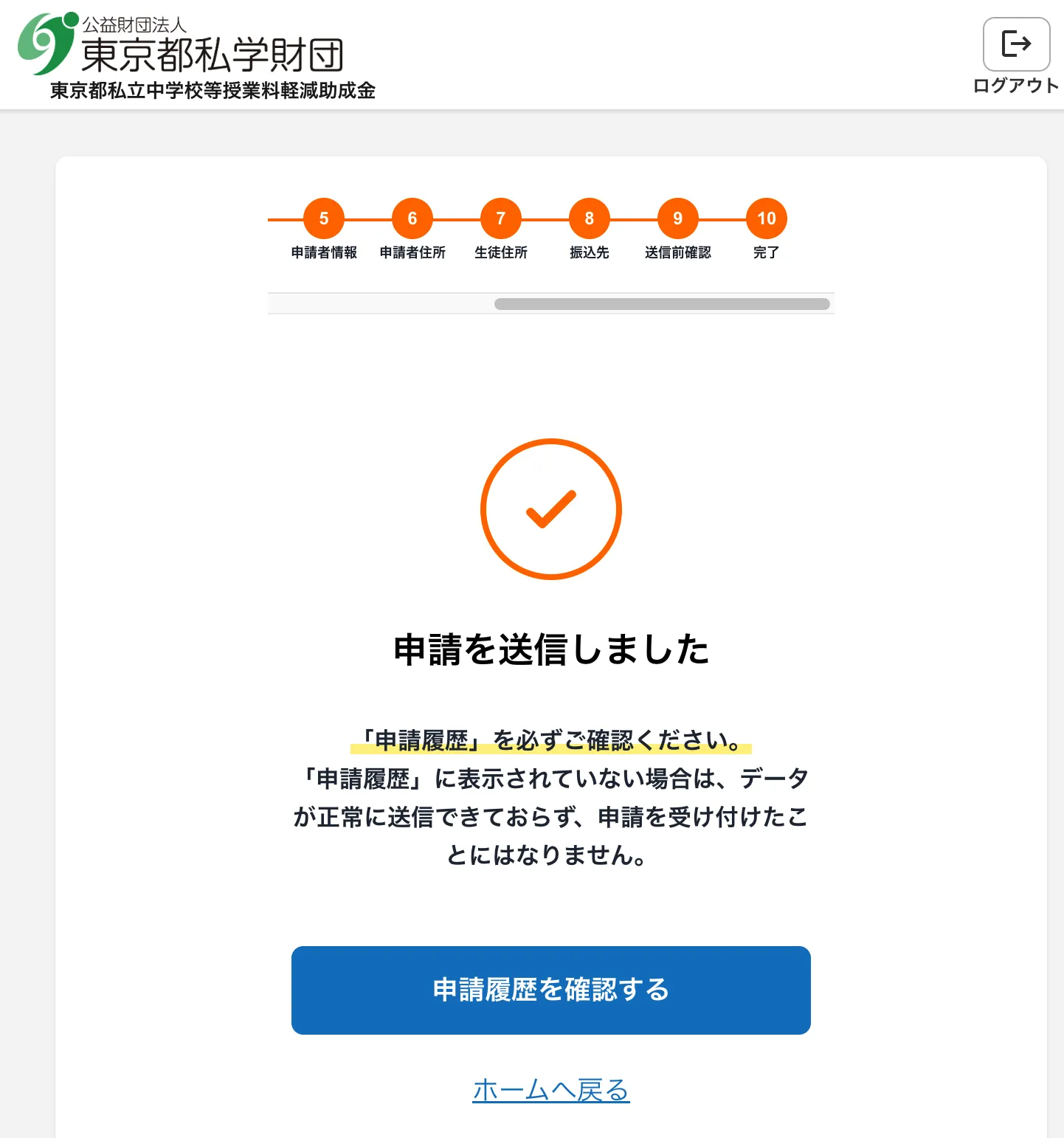
表示されるのは「申請を送信しました」の文字。ここで安心して閉じたくなります。
でも、その下にこう書かれています。
「申請履歴」を必ずご確認ください。 「申請履歴」に表示されていない場合は、データが正常に送信できておらず、申請を受け付けたことにはなりません。
つまり、完了画面が出ただけでは終わっていない可能性があるということです。
申請履歴を開くと、こうなっていました。
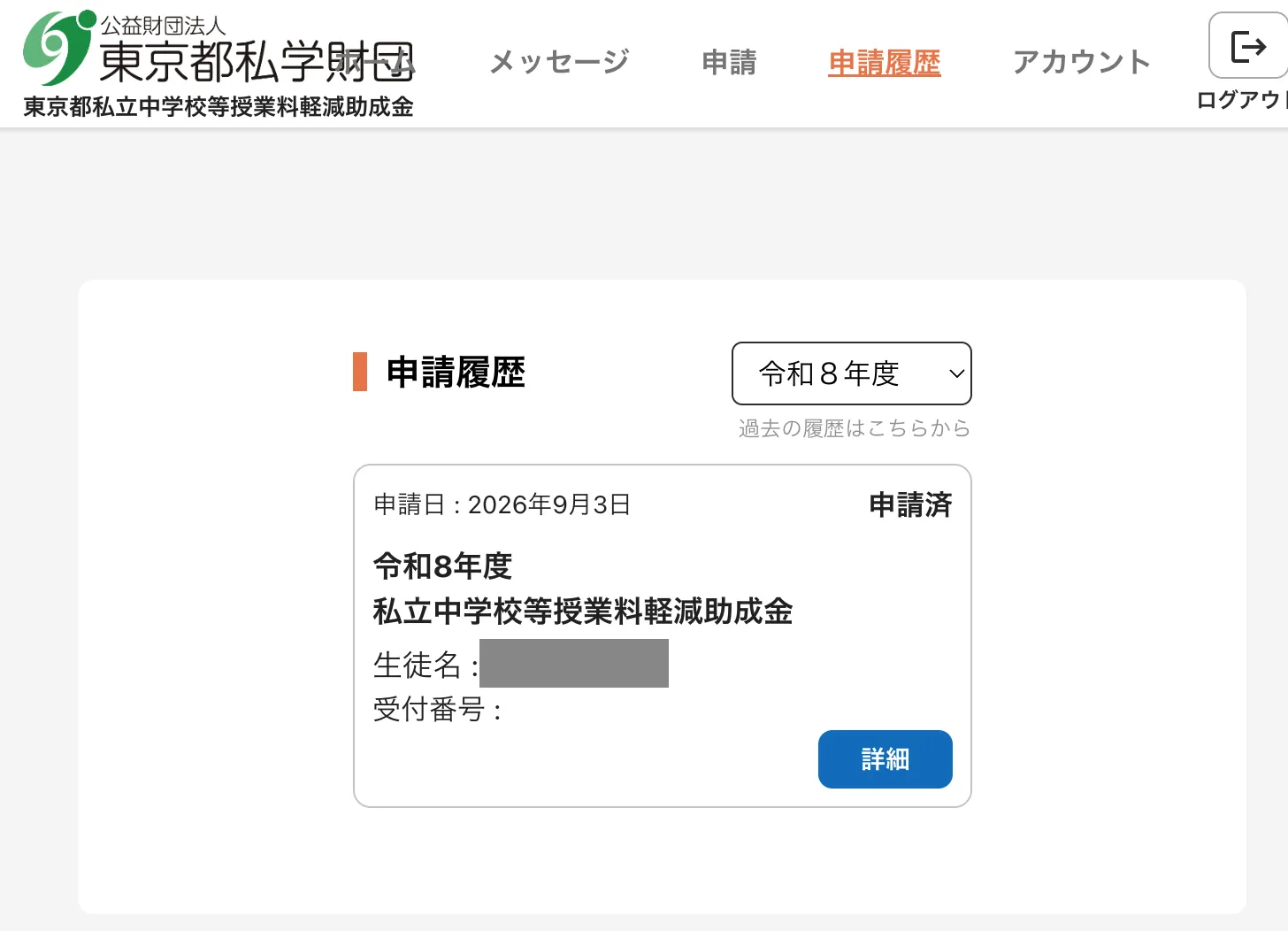
「申請済」の表示と申請日が出ていれば大丈夫です。ここまで確認して、はじめて申請が終わりです。
締切ぎりぎりに送って、実は届いていなかった——というのがいちばん怖いパターンだと思います。送信したら、必ず履歴まで見てください。
なお、送信できたかを確かめる方法はもうひとつあります。受付のメールです。次の節で書きます。
申請できない時間帯がある
令和8年度のメンテナンスは、9月13日(日)と10月11日(日)の午前1時〜7時です。この間は申請受付サイトを利用できません。
どちらも日曜日の未明です。「土日にまとめてやろう」と思っている家庭は、時間帯だけ気をつけてください。
申請期間そのものは、9月1日(火)9:30から10月15日(木)23:59までです。期間外は申請できず、期間内に送信まで終わらせる必要があります。
申請したあと、12月に審査完了の通知が届く
申請を始める前の説明画面に、こう書かれています。
審査結果は12月にメールでお知らせします。 ID連携済みの場合は、LINEでもお知らせします。
つまり、12月に通知が来て、それを見て結果を確かめるという流れです。公式ページの年間スケジュールにも、12月下旬に結果の通知と助成金の振込とあります。
わが家の場合、昨年度はメールとLINEの両方が同じ日に届きました。
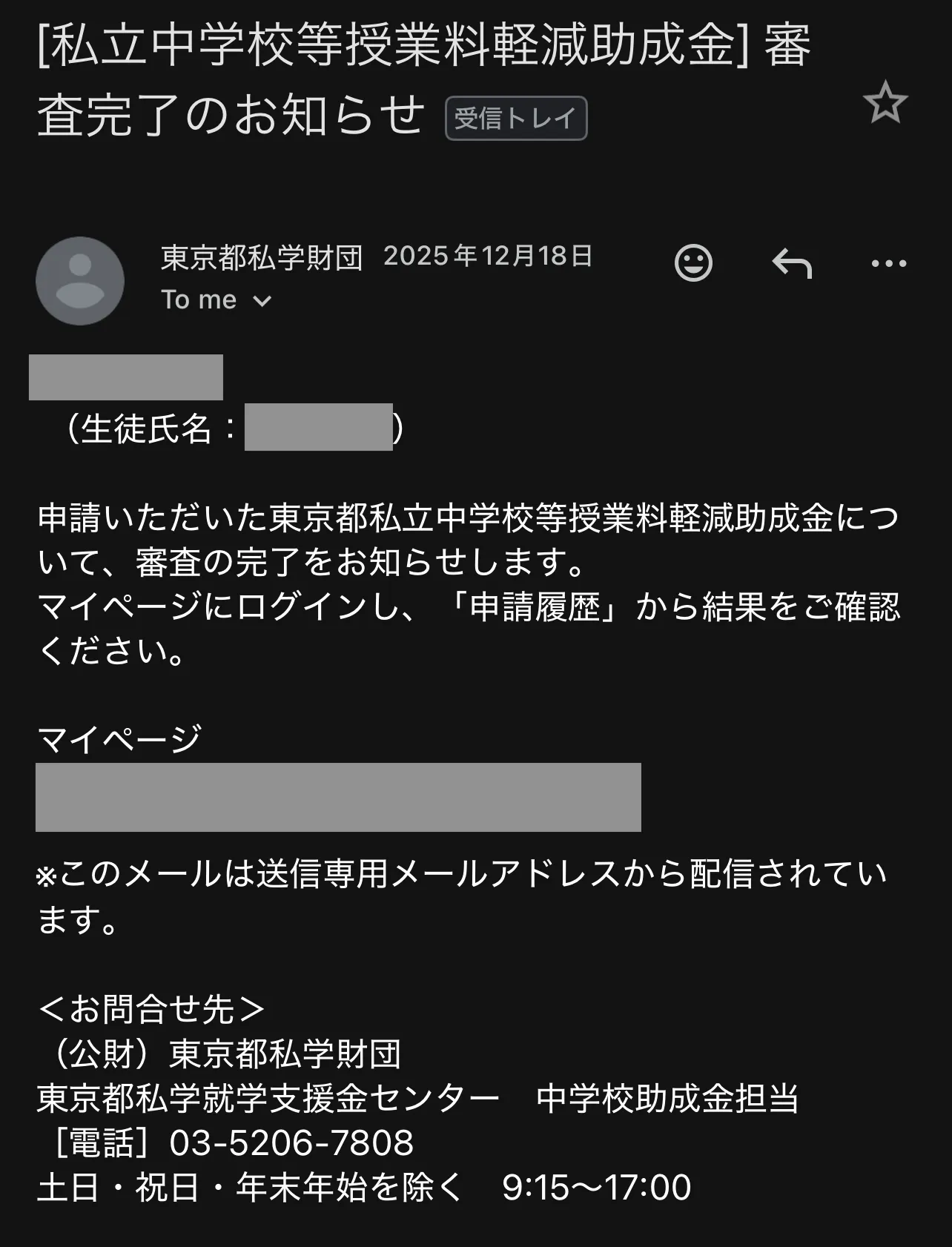
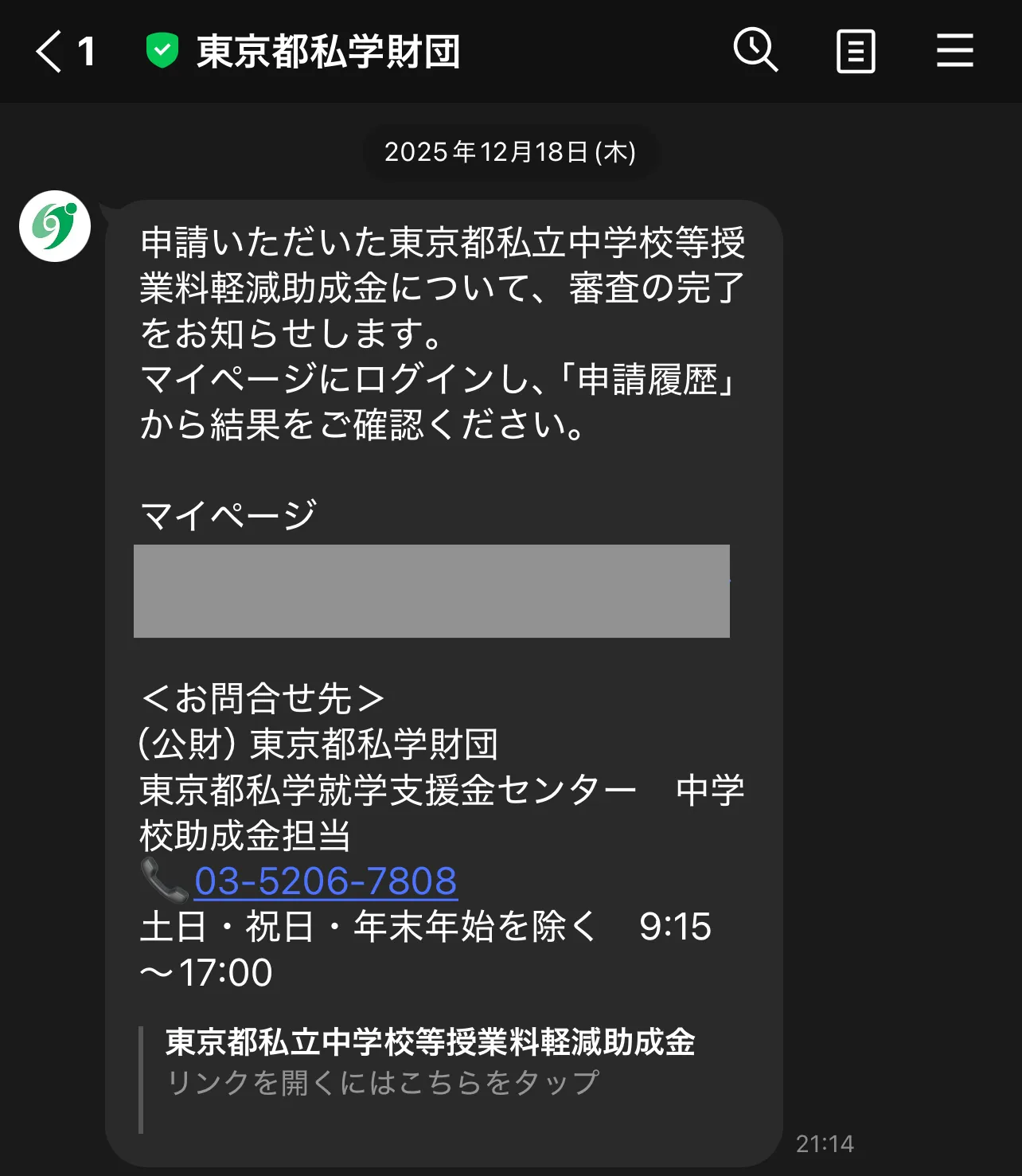
どちらにも、結果そのものは書かれていません。
マイページにログインし、「申請履歴」から結果をご確認ください。
最後にもう一度、申請履歴を開くことになります。送信したときに見た、あの画面です。
🔑 結果の通知と振込は、どちらも12月です。ただし公式は「提出書類に不備がある場合などは助成金の振込が遅延する場合があります」とも書いています。年内に入る前提で家計を組むなら、書類を早めに整えておくほうが安全だと思います。
LINEで受け取るには、LINE ID連携が必要です。連携していなければメールだけになります。やり方は公式マニュアルの15ページ以降にあります。
受付のメールは、申請した直後にも届く
送信した直後にも、「申請を受け付けました」のメールが届きます。わが家は申請した当日に受け取りました。
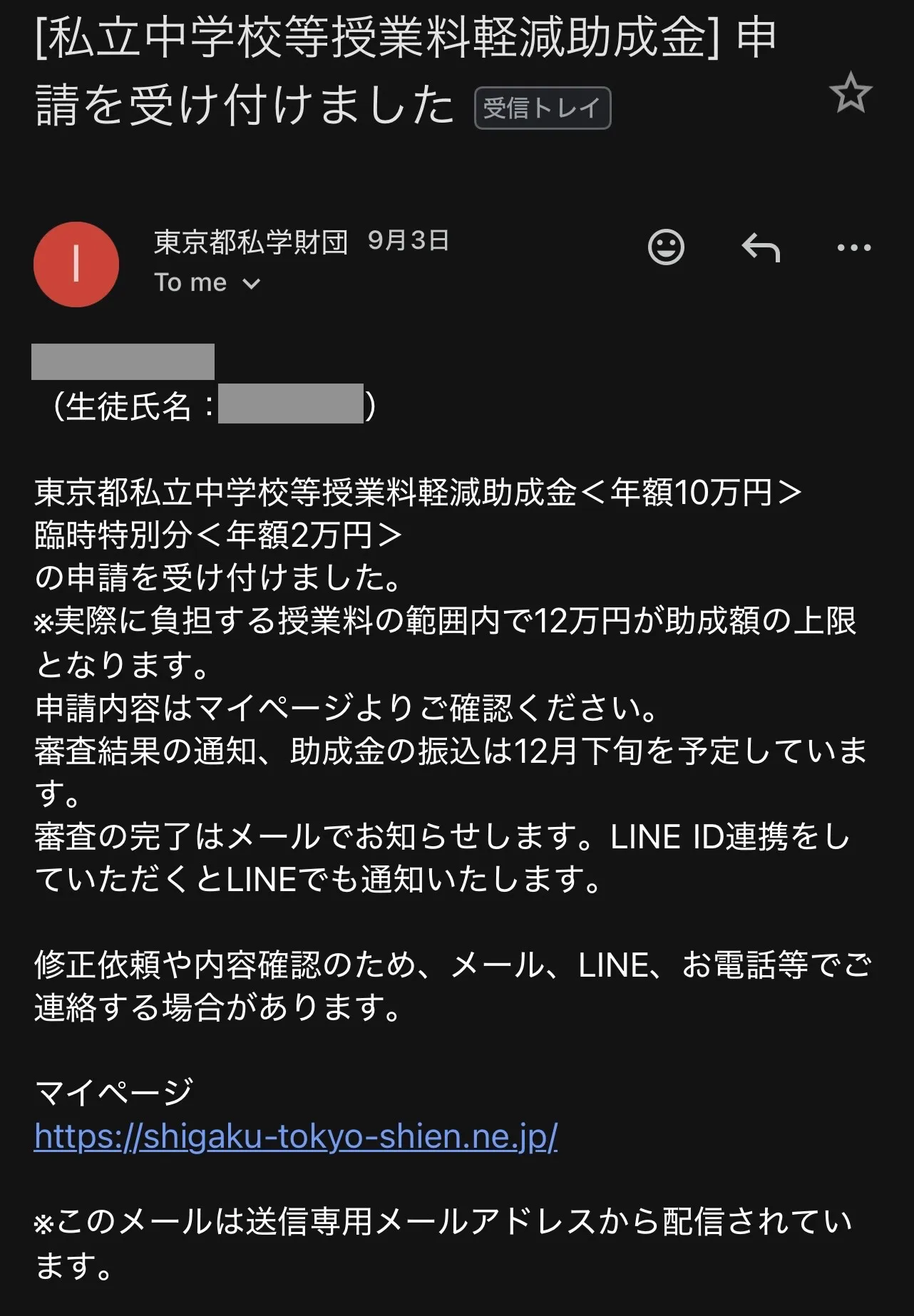
このメールには、あとで効いてくることが3つ書かれています。
- 審査結果の通知と助成金の振込は12月下旬の予定
- 審査の完了はメールで通知。LINE ID連携をしていればLINEにも届く
- 🔑 修正依頼や内容確認のため、メール・LINE・電話で連絡が来る場合がある
3つ目は見落としやすいところです。送ったあとに、財団から連絡が来ることがあります。申請に使ったメールアドレスは、12月まで見られる状態にしておくと安心です。
つまり、送信できたかどうかを確かめる手段は2つあります。
- 申請履歴で「申請済」と表示されているか
- 受付のメール(LINE連携していればLINEにも)が届いているか
⚠️ どちらも見当たらないときは、受け付けられていない可能性があります。 ただし、そのまま送り直すのは避けたいところ。二重申請になりかねません。
財団に電話で確認するのが安全です。03-5206-7808、土日・祝日・年末年始を除く9:15〜17:00。
もっと詳しい手順は、公式のマニュアルへ
東京都私学財団が、全17ページのオンライン申請マニュアル(PDF)を公開しています。令和8年8月25日更新版です。
新規アカウントの発行手順は、マニュアルの3〜5ページに画面つきで載っています。メールアドレスの認証や、パスワードの条件も確認できます。
パスワードは8文字以上20文字以内。英大文字・英小文字・数字を、それぞれ1文字以上使う条件です。
LINE ID連携のやり方も15ページ以降にあります。
→ 東京都私学財団 私立中学校等授業料軽減助成金のページ(申請受付サイトとマニュアルはこちら)
わからないことは、東京都私学就学支援金センター 中学校助成金担当に電話で聞けます。電話番号は03-5206-7808。受付時間は、土日・祝日・年末年始を除く9:15〜17:00です。
まとめ:20分ほどで終わるが、止まる場所は決まっている
わが家は、書類を画像にする作業も含めて20分ほどで終わりました。最後は申請履歴の確認までが大切です。
止まりやすいのは、この4か所だと思います。
- 住民票の種類:世帯全員・続柄あり・マイナンバーなし・3か月以内・全ページ
- ログインのID:高校の就学支援金のIDとは別物
- パソコンでの撮影:PCでは撮影できない。先に撮っておく
- ⚠️ 送信後の確認:申請履歴で「申請済」を見るまでが申請。受付メールも届く
書類を先にそろえておけば、あとは画面の指示どおりに進むだけです。住民票を取るところから始めるなら、コンビニに行く時間も考えておきましょう。
申請期間は10月15日までありますが、わが家は9月のうちに済ませるようにしています。中学受験生がいる家庭だと、10月は模試や過去問で予定が埋まってくるからです。
制度の中身や、家計のなかでこの12万円をどう見るかは、別の記事にまとめています。
あわせて読みたい東京都私立中学の助成金は年12万円|所得制限なし・9月申請
関連記事
あわせて読みたい 私立中学の学費は毎月いくら?わが家の実額は月8.8万円【授業料+αの内訳公開】