MFC-J7300CDWスキャン設定|中学受験の過去問を保存
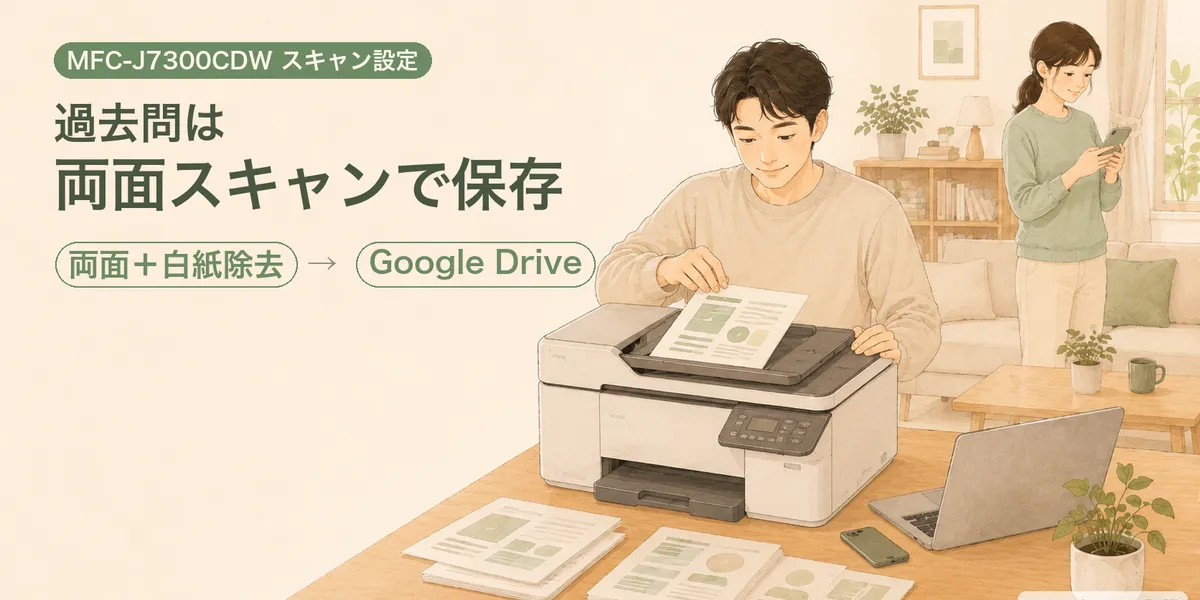
MFC-J7300CDWのスキャン設定を、画面の手順とともに紹介します。中学受験の過去問や学校案内をクラウドへ保存し、家族で共有するためのショートカット設定と、Googleドライブでの保存方法を解説します。
目次
学校案内、募集要項、塾プリント、過去問。
中学受験が近づくほど、机の上には「あとで見返す紙」が増えていきます。わが家も最初は、必要なときにMacを開き、スキャンして保存先を選ぶつもりでした。
でも、そのひと手間があるだけで「今やろう」が後回しになります。
結論から言うと、わが家ではブラザー MFC-J7300CDWの両面同時スキャン・白紙除去・クラウド保存を組み合わせ、原稿サイズごとのショートカットを作りました。今は、複合機で操作するだけでGoogleドライブに保存され、夫婦で同じ書類を見られます。
この記事では、過去問や学校案内を「探さない・迷わない」状態に近づけるために、実際に作った仕組みを紹介します。
わが家の結論:両面+白紙除去を基本にして、紙の種類を考えない
いちばん効いたのは、原稿ごとに「片面か、両面か」を考えないことでした。
両面読み取りを基本にし、白紙除去をオンにします。片面のプリントでも、白い裏面をあとからPDFで消す作業を減らせるからです。
MFC-J7300CDWは、ADF(複数枚の原稿をまとめて読み込む機能)での両面同時スキャン、白紙除去、傾き補正に対応しています。ADFは最大50枚までセットできます。1
| 設定 | わが家で助かったこと |
|---|---|
| 両面同時スキャン | 原稿を裏返して読み直す手間を減らせる |
| 白紙除去 | 片面プリントの白い裏面を後から消す作業を減らせる |
| PDF保存 | スマホ・タブレット・PCで同じ書類を開ける |
| サイズ別ショートカット | 毎回、原稿サイズを選び直さなくてよい |
ADFは、たとえるなら紙を一枚ずつめくってくれる「自動めくり係」です。大切なのは最高速度を追うことより、親が毎回考えることを減らすことでした。
MFC-J7300CDWのショートカットを、用途ではなく原稿サイズで分けた
最初は「過去問用」「学校案内用」と用途だけで分けようと思いました。
ところが実際には、後で印刷し直すときに困らないよう、原稿サイズをそろえることのほうが大切でした。そこで、原稿サイズを登録したショートカットを作りました。
A3の学校案内用ショートカットを最初に作った
学校説明会で受け取る案内は、A3など大きなサイズのものがあります。棚に入れると折り目が増え、必要な案内を探すのにも少し時間がかかります。
わが家では、A3の学校案内を取り込むショートカットを最初に作りました。原寸のままPDFにしておくと、出願や行事に関するページを、夫婦それぞれのスマホから確認しやすくなります。
これから増やすなら、まずは3つで十分
ショートカットを増やしすぎると、今度はどれを押すか迷います。最初は次の3つで十分だと思います。
| ショートカット名の例 | 原稿サイズ | 主な用途 |
|---|---|---|
| A3 学校案内 | A3 | 学校案内、募集要項など |
| A4 過去問 | A4 | 過去問、塾プリント、模試の解き直し |
| B4 問題集 | B4 | B4サイズの問題集や資料 |
実際の画面では、A3 Scan、A4 Scan、B4 Scan を並べています。原稿の大きさに合わせて、押す場所を選ぶだけです。
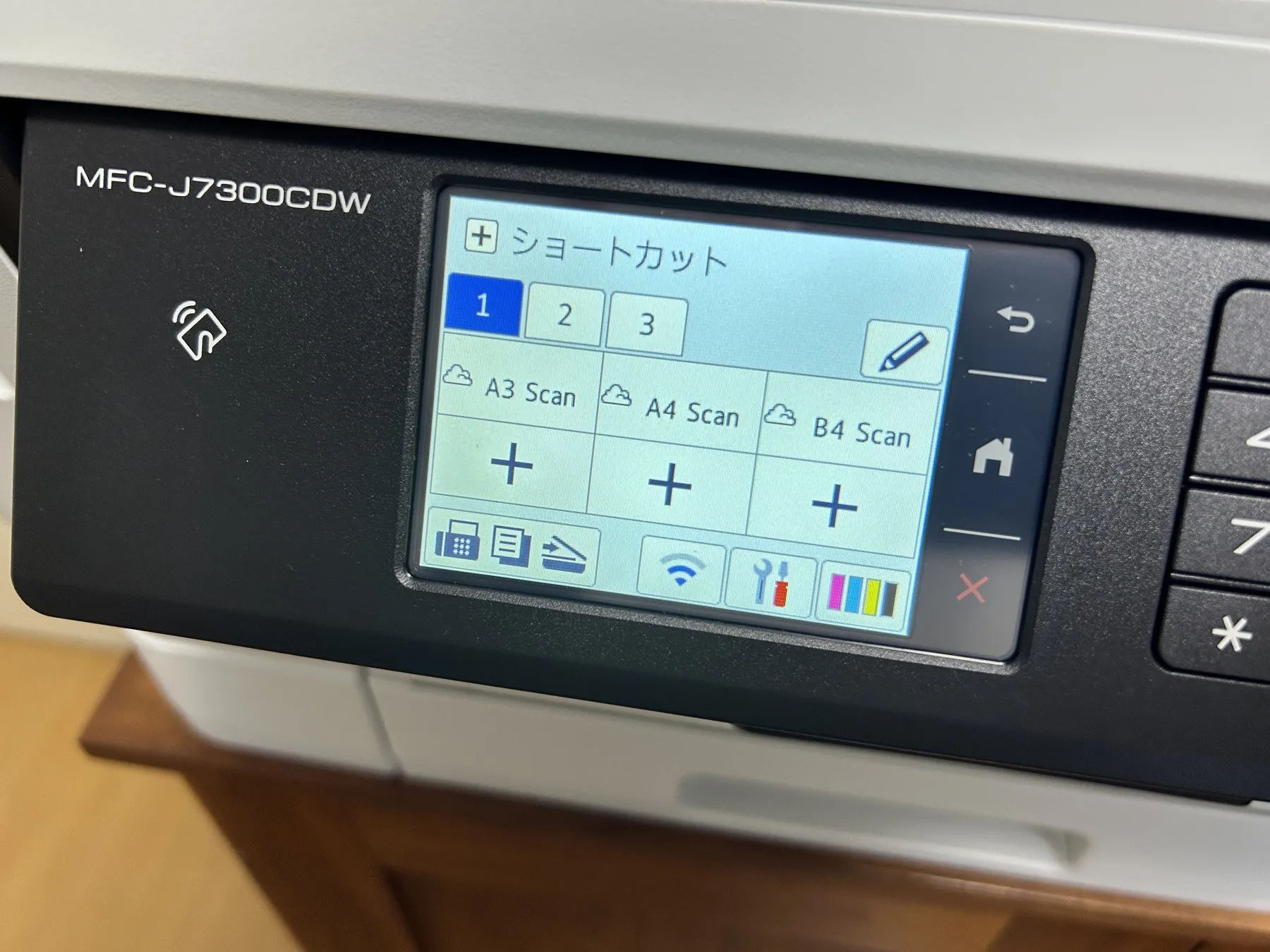
名前は、夫婦のどちらが見ても迷わない言葉にします。「設定1」ではなく「A4 Scan」のように、画面を見た瞬間に使い道がわかる名前が便利でした。
クラウド保存で、Macを開かず夫婦で共有できるようになった
以前のスキャンは、Macを開いて「プリンタとスキャナ」の画面から始めるイメージでした。
でも、複合機からGoogleドライブへ直接保存できるようにすると、パソコンを起動し、保存先を選び、ファイルを移動する流れが不要になります。原稿を置き、ショートカットを選び、開始する。この短さが、頻繁に起こる作業をストレスフリーにしてくれます。
ブラザーは、ADFで読み取ったデータをGoogle Drive、Dropbox、OneDriveなどへ直接保存する使い方を案内しています。2
自動保存先のフォルダを、妻と共有した
わが家では、Googleドライブに自動作成された From_BrotherDevice フォルダを妻と共有しました。
これで、どちらかがスキャンした学校案内やプリントを、もう一方が「写真を送って」と頼まずに確認できます。大事なのは、紙をデータ化することよりも、書類のありかを一人だけが知っている状態をなくすことでした。
共有する相手は家族など必要な人に絞ります。提出書類や成績表などを扱う場合は、共有範囲と編集権限を最小限にしておくと安心です。
中学受験の紙仕事を「夫婦の共有タスク」にできた
クラウド保存のいちばん大きな良さは、紙を減らすことだけではありません。学校案内や過去問の置き場所を、夫婦のどちらか一人だけが覚えておく状態から抜け出せました。
たとえば説明会のあとに受け取った大きな案内も、その日のうちにスキャンしておけば、もう一方の親が移動中に予定や出願条件を確認できます。「どこに置いた?」と探す時間も、写真を送り直す手間も減らせます。
| 受験家庭で得られること | 具体的に減らせる手間 |
|---|---|
| 夫婦で同じ書類を見られる | 写真を送る、口頭で伝える、置き場所を聞く |
| 必要なときにすぐ探せる | ファイルや棚から学校案内を探す |
| A3の案内も原寸で残せる | 折り目のある紙を広げて見直す |
| 過去問を後で印刷し直せる | コピーを取り直す、必要なページを探す |
無料のクラウド容量と共有設定には注意が必要
便利にするための注意点もあります。Googleアカウントの無料ストレージは最大15GBで、Google DriveだけでなくGmailやGoogleフォトと共用です。3
PDFをため続けると、無料枠がいっぱいになることがあります。容量が尽きると新しいファイルを追加できなくなるため、年が終わった資料を整理する日を決めるか、必要に応じて有料の容量追加も検討します。
また、クラウドは「家の外からも見られる保管場所」です。アカウントのパスワードを家族以外に教えないこと、共有相手を絞ること、端末に画面ロックをかけることを徹底します。
PINを最初に付けると、あとから外すのに設定をやり直すことになった
クラウド連携の設定時にPINを付けると、毎回のスキャンで番号入力が必要になります。
わが家も最初は「念のため」とPINを設定しました。でも家庭内で夫婦だけが使うなら、毎回の入力が小さな負担になります。
そこで後からPINを外そうとしましたが、既存の登録内容だけをPINなしに変更する操作はできませんでした。一度クラウドの登録を削除し、PINなしで新規登録する流れになりました。
このやり直しでは、古い登録にひも付いたショートカットも使えなくなります。クラウド連携を始める前に、「誰が使うか」「毎回PINを入れるか」を夫婦で決めておくと、この手戻りを避けやすいです。
登録し直した後は、ショートカットを選んで開始するだけの流れになりました。
ただし、複合機を家族以外も使う場所に置く場合は、PINを残すほうが安心です。便利さと安全性は、置き場所と使う人に合わせて決めるのがよさそうです。
過去問は、細かく分けすぎず「年度・教科」で残す
ADFでまとめて読み込めるからといって、最初から大問ごとに分ける必要はありません。
わが家では、まず年度や教科がわかる単位で保存する方針にしました。必要なページだけを後で印刷するほうが、スキャンの途中で原稿を分けるより続けやすいと感じたからです。
ブラザーも、スキャンしたデータをクラウドに保存し、必要な部分を編集して弱点用のプリントにする活用例を紹介しています。2
ただし、過去問や教材には著作権があります。家庭内など限られた範囲で使うことを前提にし、データや画像をSNS・ブログなど不特定多数が見られる場所へ公開・共有しないようにしています。4
使う前に確認したい3つのこと
本をADFにそのまま入れない
ADFに向くのは、一枚ずつになった紙です。製本された本や傷みやすい原稿は、無理に通さず原稿台ガラスを使います。
白紙除去は、最初の一回だけ結果を見る
白紙に近いページでも、メモや注意書きが入っていることがあります。大事な書類は、最初だけPDFを開いてページが抜けていないか確認します。
ファイル名と共有範囲のルールを先に決める
たとえば 2026_算数_過去問 のように、家族が検索しやすい名前にします。Googleドライブの共有先も、必要な家族だけにします。
番外:わが家でクラウド保存を設定した流れ
ここからは、わが家で実際にたどった設定の流れです。画面の表示はファームウェアの更新で少し変わることがあるため、迷ったときはブラザーのオンラインユーザーズガイドも確認してください。5
1. 最初に、Google Driveと複合機をつなぐ
この設定は最初の一度だけです。
- 複合機を自宅のWi-Fiにつなぎ、日付・時刻が合っていることを確認する
- Macやスマホのブラウザで
bwc.brother.comを開く - 使うサービスとしてGoogle Driveを選び、画面の案内に従って利用を申請する
- 表示された仮登録IDをメモする。このIDは24時間有効
- 複合機のホーム画面で
[クラウド]→Google Drive→[アカウントの登録/削除]→[アカウント登録]を選ぶ - 仮登録IDと、液晶に表示する名前を入力する
- PINを設定するかを決める。あとからPINを外すには、わが家では登録を削除して新規登録が必要だったため、家庭内だけで使うかを先に考える
ホーム画面の[クラウド]を選ぶと、対応サービスの一覧が開きます。ここでGoogle Driveを選びます。
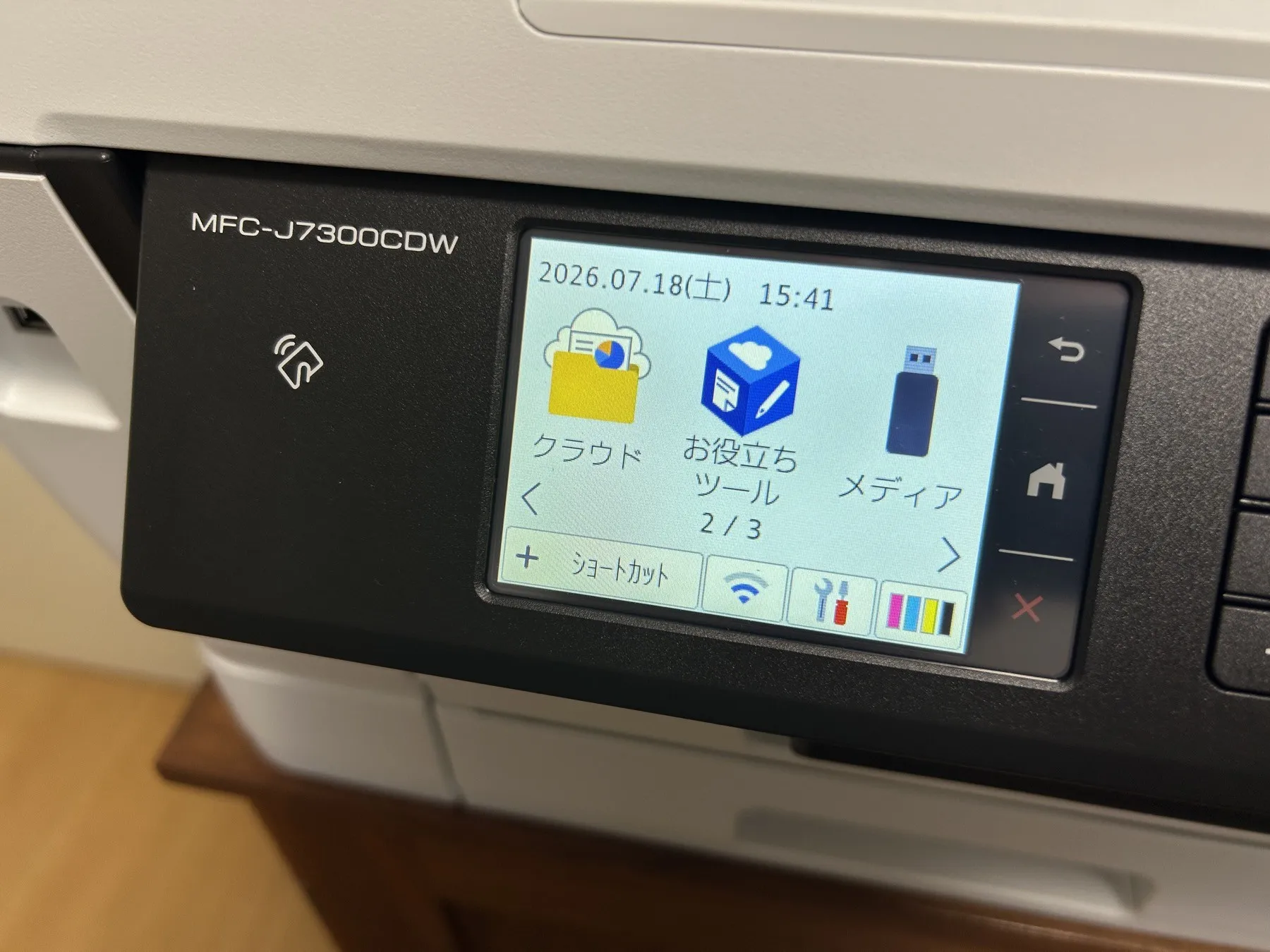
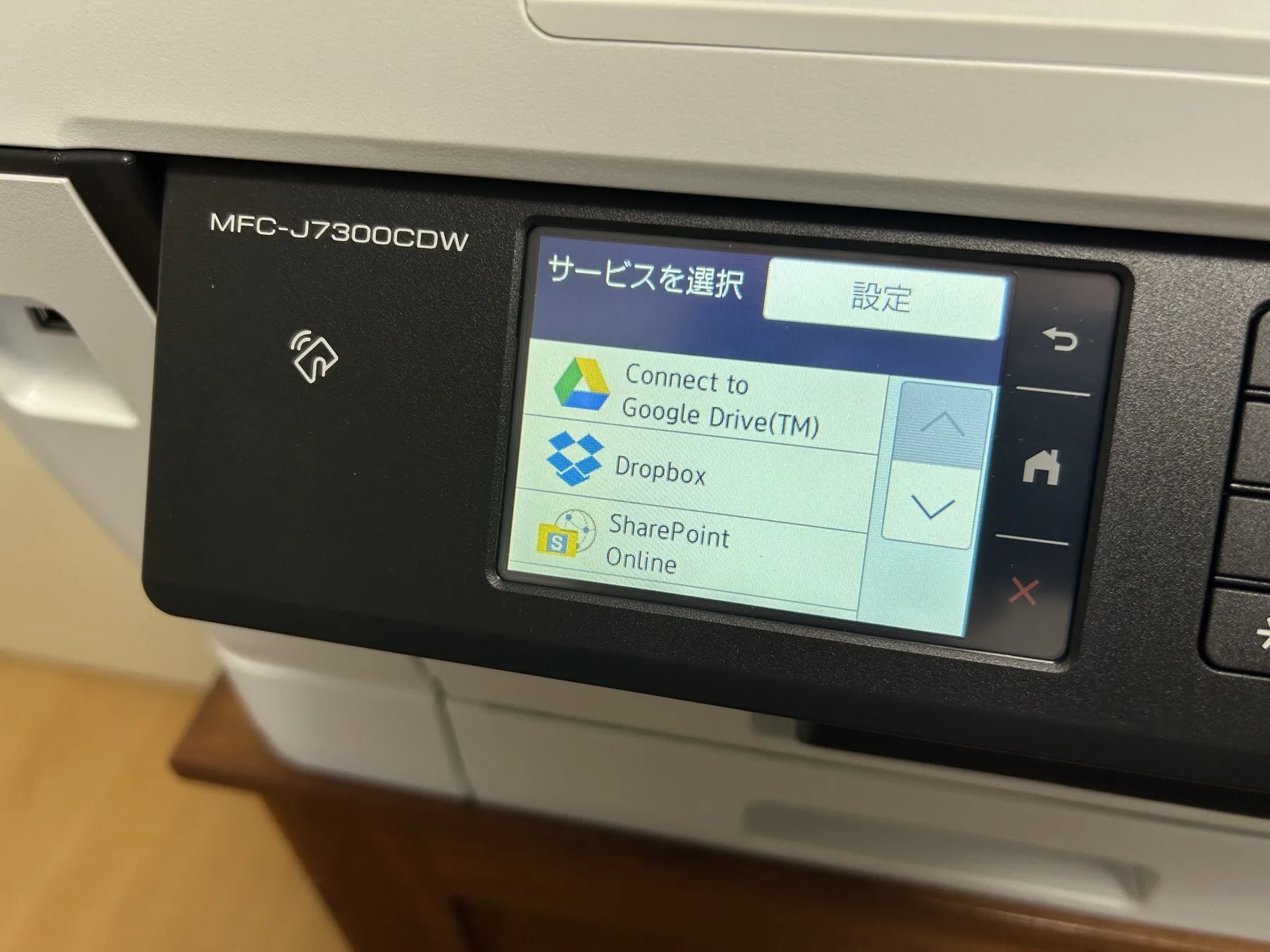
アカウントを登録した後は、Google Driveを選んでスキャンします。夫婦で使うなら、どのGoogleアカウントに保存するかを最初に決めておくと迷いません。
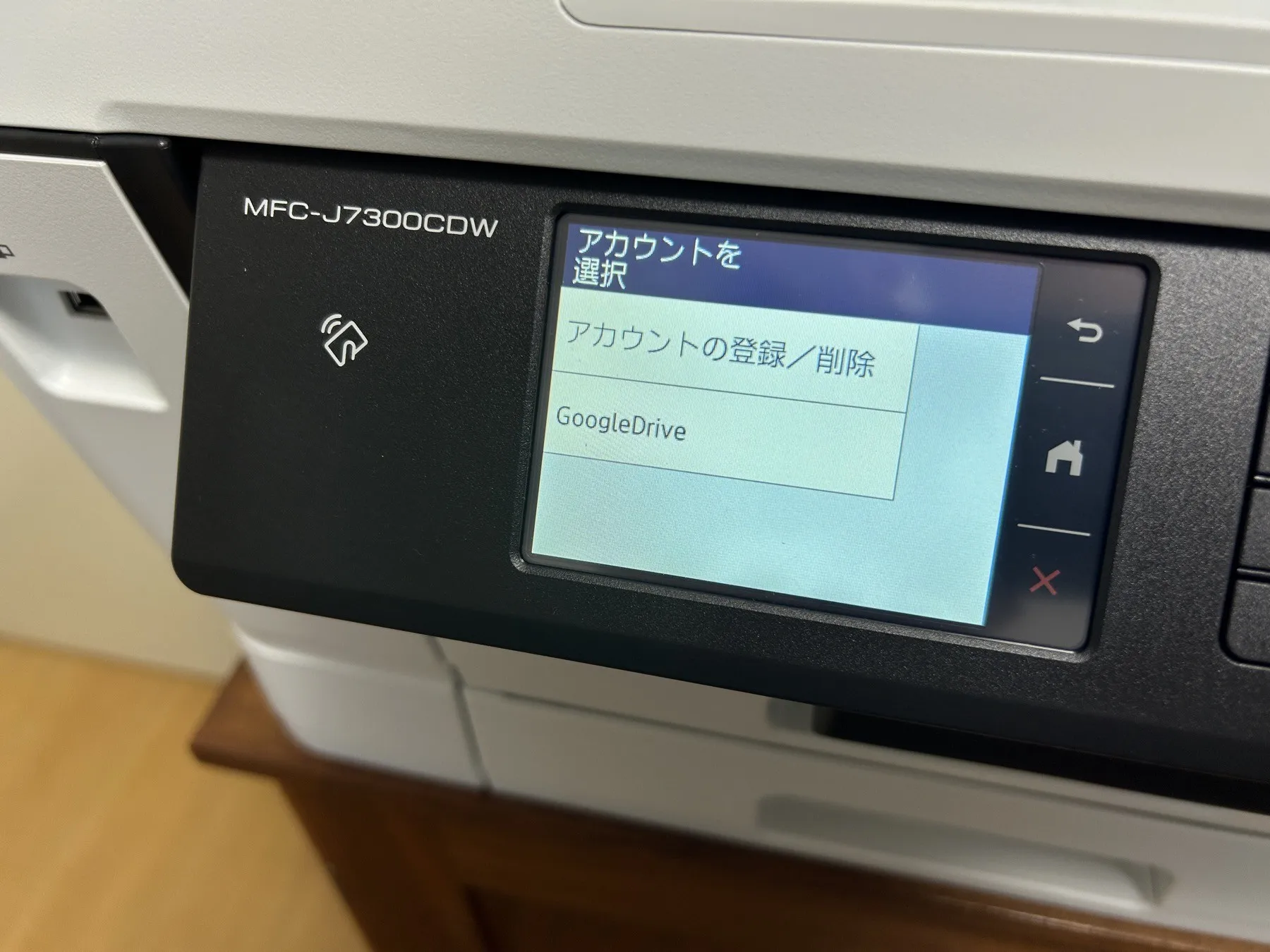
最後に、不要な紙を一枚だけスキャンして、Google Driveに保存できることを確認します。先に小さく試すと、大量の過去問をセットした後で設定ミスに気づく心配がありません。
2. 次に、サイズ別のショートカットを作る
クラウド連携ができたら、毎回使う設定をショートカットにします。
- ホーム画面で
[ショートカット]を押す - タブを選び、
未登録の場所を押す [クラウド]を選び、登録したGoogle Driveのアカウントを選ぶ- 原稿サイズ、PDF、両面読み取り、白紙除去などを設定する
- 内容を確認して、
A3 ScanやA4 Scanのように名前を付けて保存する
わが家では、B4の資料を取り込むショートカットも作っています。読み取りサイズをB4にしておけば、原稿サイズを選び直す手間を減らせます。
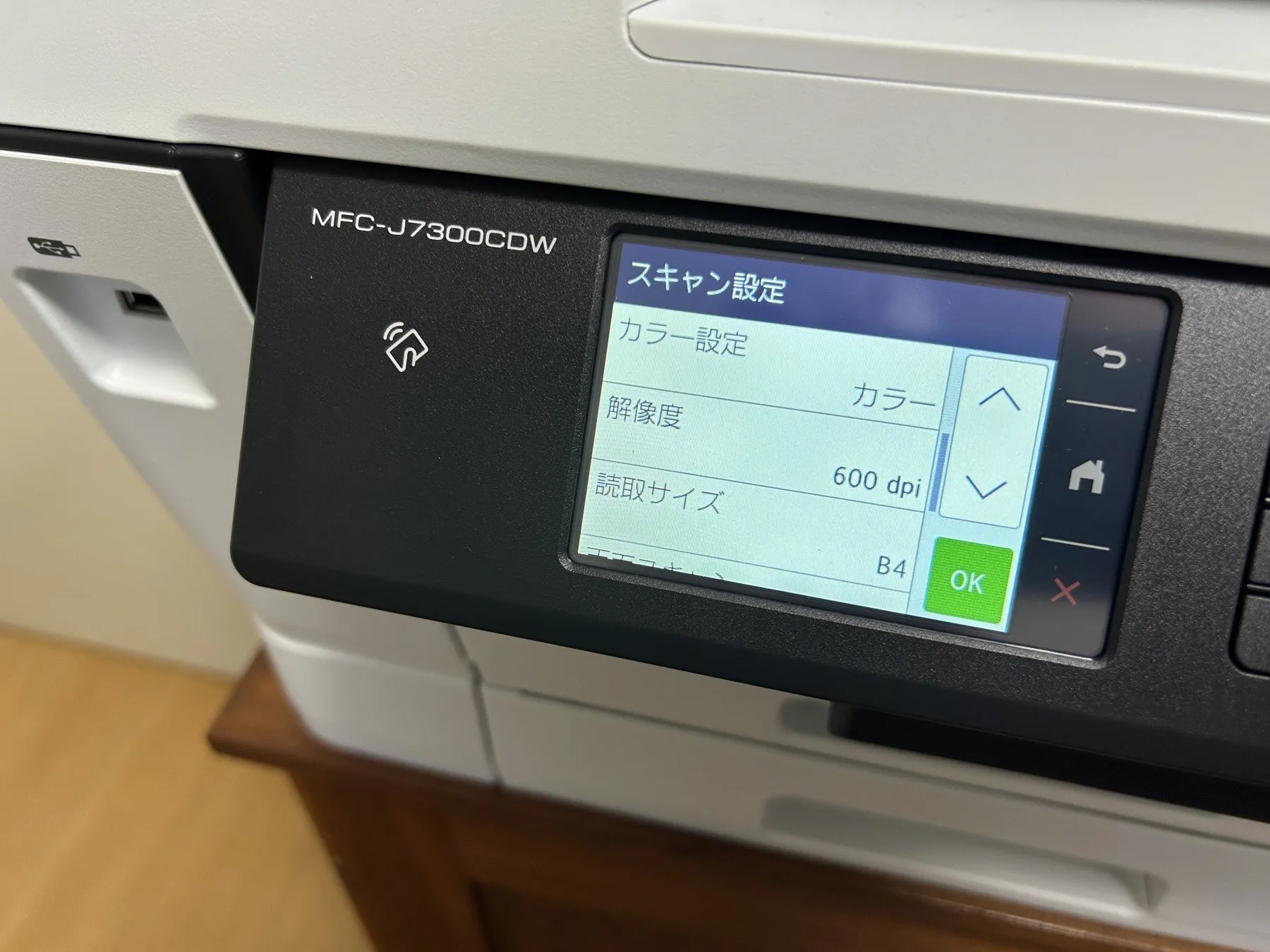
両面原稿には「短辺とじ原稿」、片面が混ざる資料には「白紙除去オン」も便利です。塾プリントや学校案内をまとめてADF(自動原稿送り装置)へ入れるときに、向きの修正や白紙ページを減らせます。
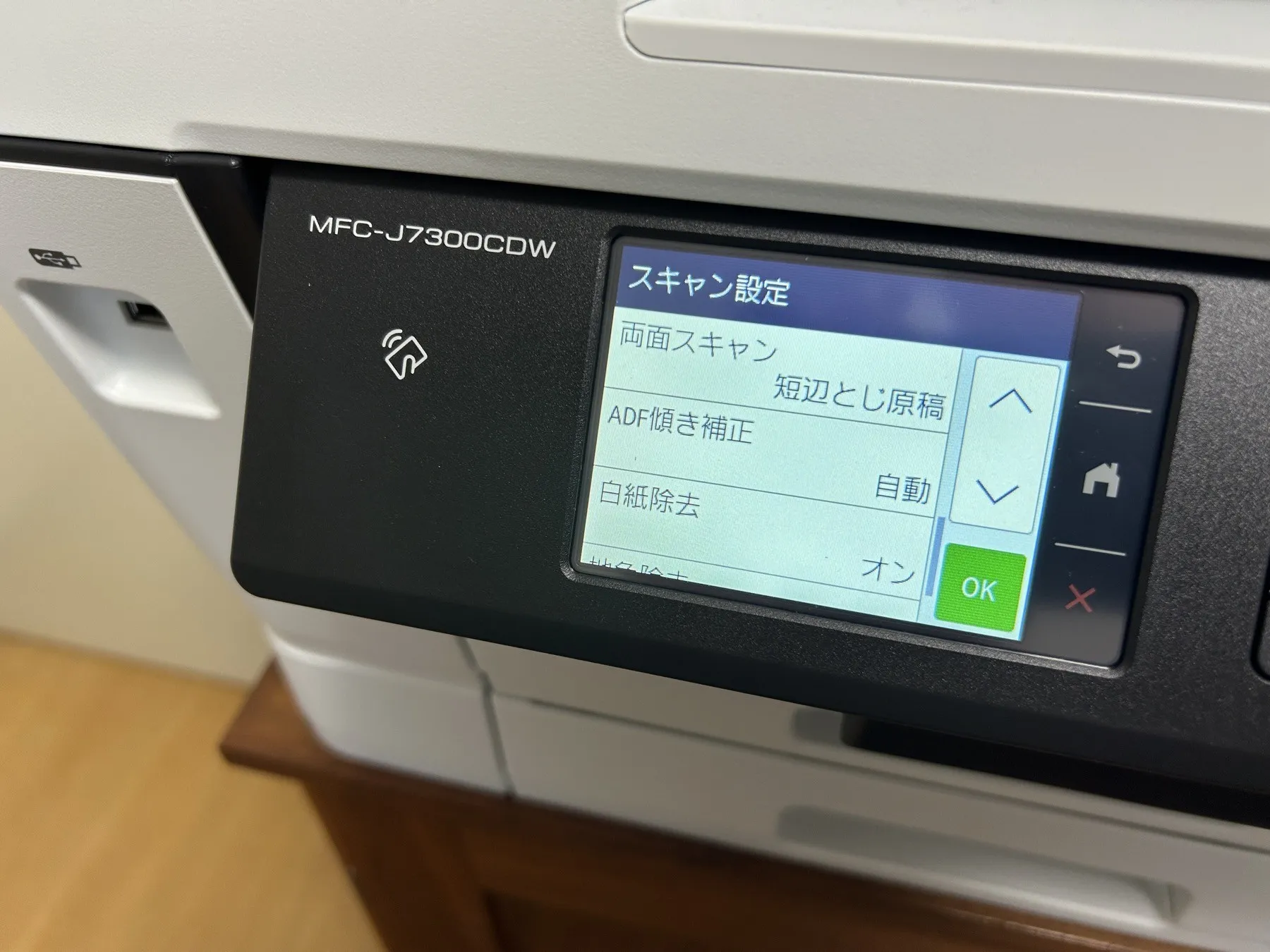
クラウド用のショートカットは、あとから設定を直接変えられない場合があります。そのときは、古いものを削除して作り直します。最初から「よく使う3つ」だけに絞ると、管理がラクでした。6
3. 保存先フォルダを夫婦で共有する
テストスキャンでGoogle Driveに作られた保存先フォルダを開きます。わが家では From_BrotherDevice というフォルダでした。

- Google Driveで保存先フォルダのメニューを開く
[共有]を選ぶ- 配偶者のGoogleアカウントを追加する
- 見るだけでよければ「閲覧者」、二人で名前変更や整理もするなら「編集者」を選ぶ
学校案内や成績表を扱うフォルダは、共有リンクを「リンクを知っている全員」にしないことが大切です。必要な家族のアカウントだけを直接追加します。
4. PINを外すために再登録したときの注意(わが家の失敗)
わが家は最初にPINを設定しましたが、後からPINなしへ変更できませんでした。家庭内だけで使う前提で、既存のクラウド登録を削除し、PINなしでアカウントを新規登録しました。
このとき、古いクラウド登録にひも付いたショートカットは使えなくなります。アカウントを登録し直したら、ショートカットも作り直す前提で進めると慌てません。削除する前に、今使っているショートカット名と設定をスマホで控えておくと、作り直しがラクでした。6
まとめ:プリンターは、夫婦の「覚えておくこと」を減らせる
MFC-J7300CDWで作ったのは、単なるスキャンの設定ではありません。
紙を置く、ショートカットを選ぶ、クラウドに残る。夫婦のどちらでも同じように書類を扱える、小さな受験の仕組みです。
子どもに直接教えられることは限られます。でも、親が書類探しや設定で疲れにくい環境は整えられます。浮いた時間を、翌日の準備や子どもの話を聞く時間に回せたら十分だと思っています。
MFC-J7300CDWを選ぶまでに、A3複合機の比較と設置で迷った記録は、こちらにまとめています。
本体の価格・在庫の確認先もそちらに置いています。
あわせて読みたい 中学受験のA3複合機おすすめ|本番サイズ・手間・置き場所で選んだ1台
道具の話だけでなく、成績や塾代も含めた小6の伴走記録は、こちらにまとめています。
あわせて読みたい 【中学受験ログまとめ】小6娘との伴走記録|成績・親の関わり方・費用・道具